
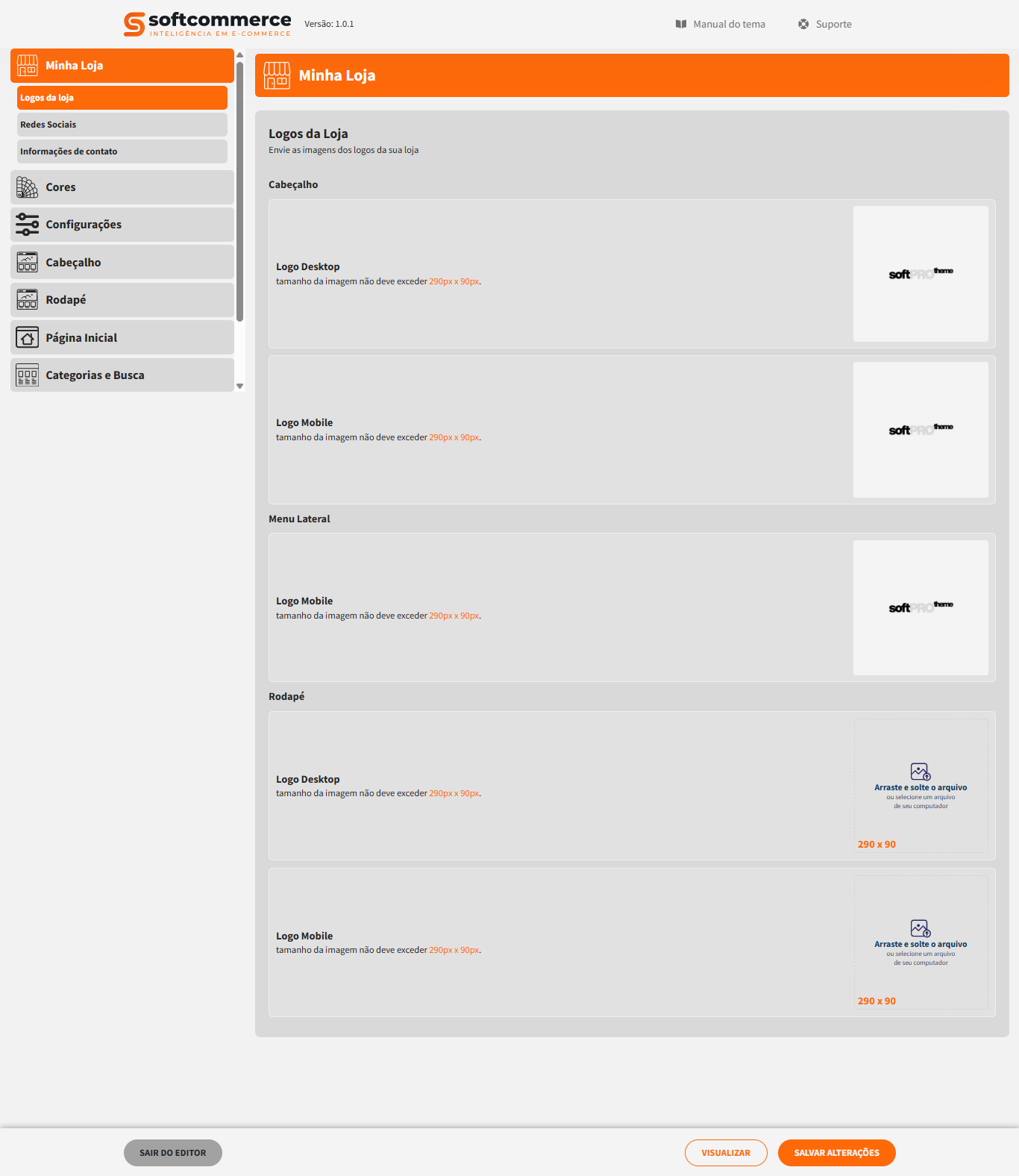
Logo: Escolha a logo para desktop e mobile e demais campos, seguindo o tamanho recomendado.
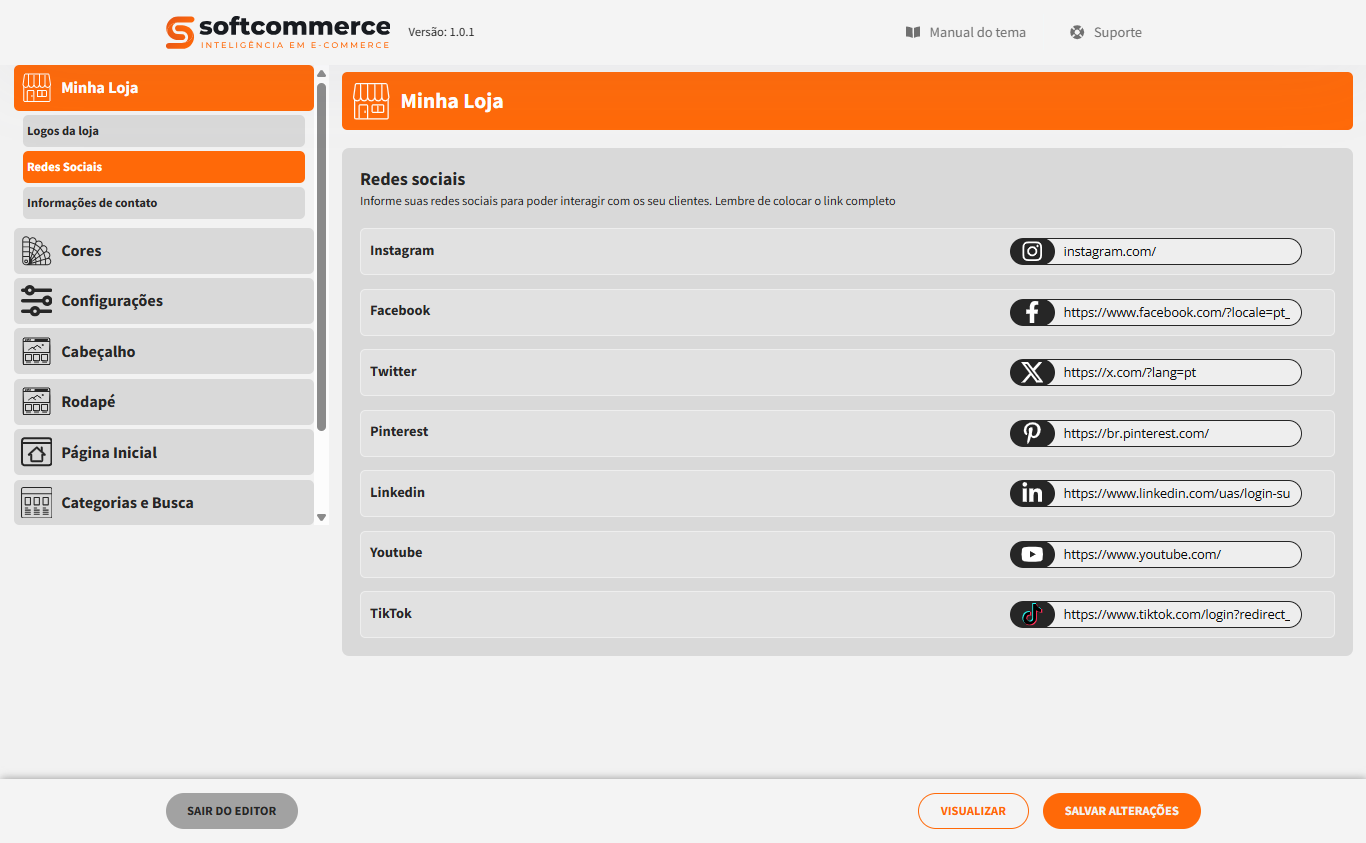
Redes sociais: Cadastre a URL completa de cada perfil das suas redes sociais.
– (X) Twitter
– Youtube
– TikTok
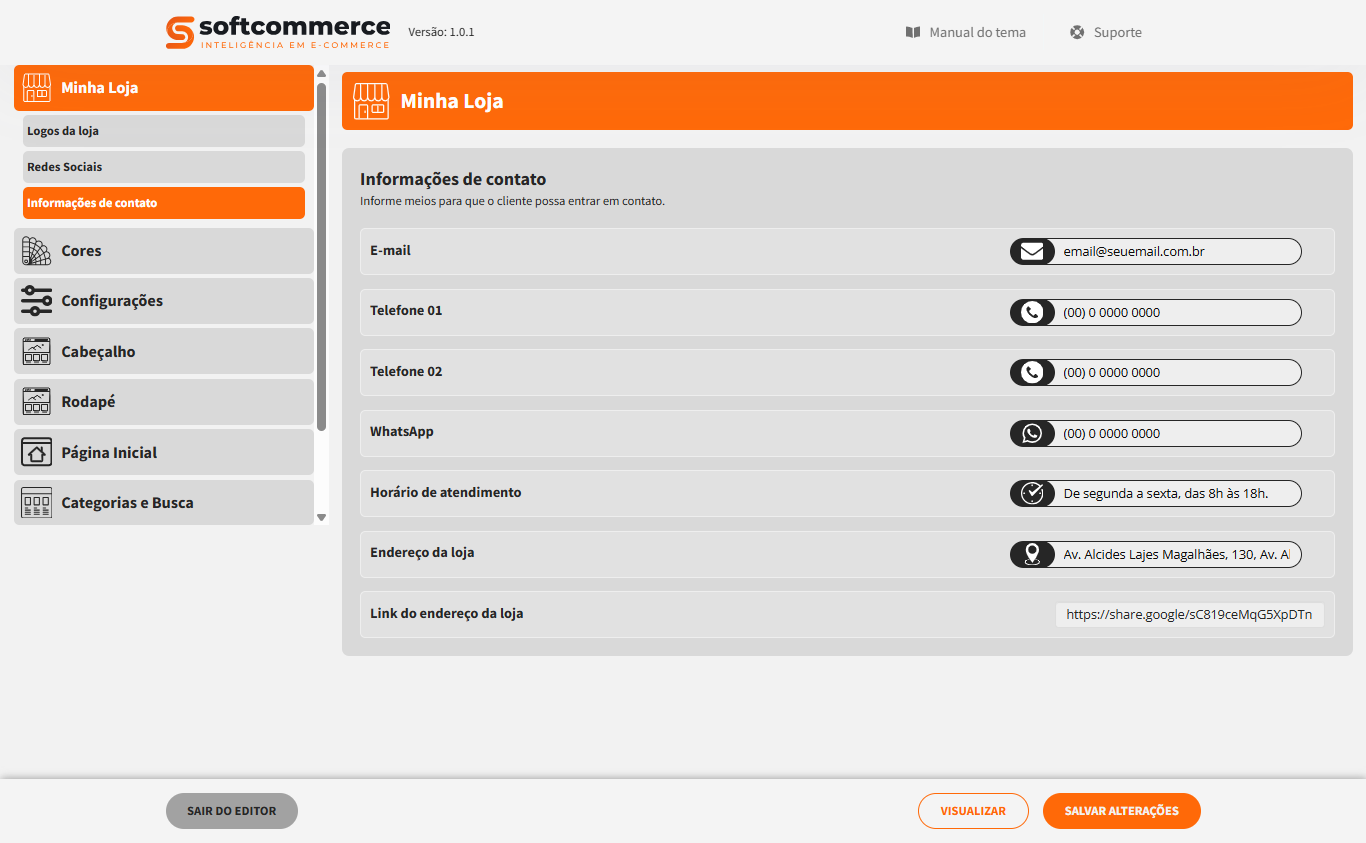
Informações de contato: cadastre suas informações de contato, será exibido no cabeçalho e rodapé da loja.
– Telefone 01
– Telefone 02
– Horário de atendimento
– Endereço da loja
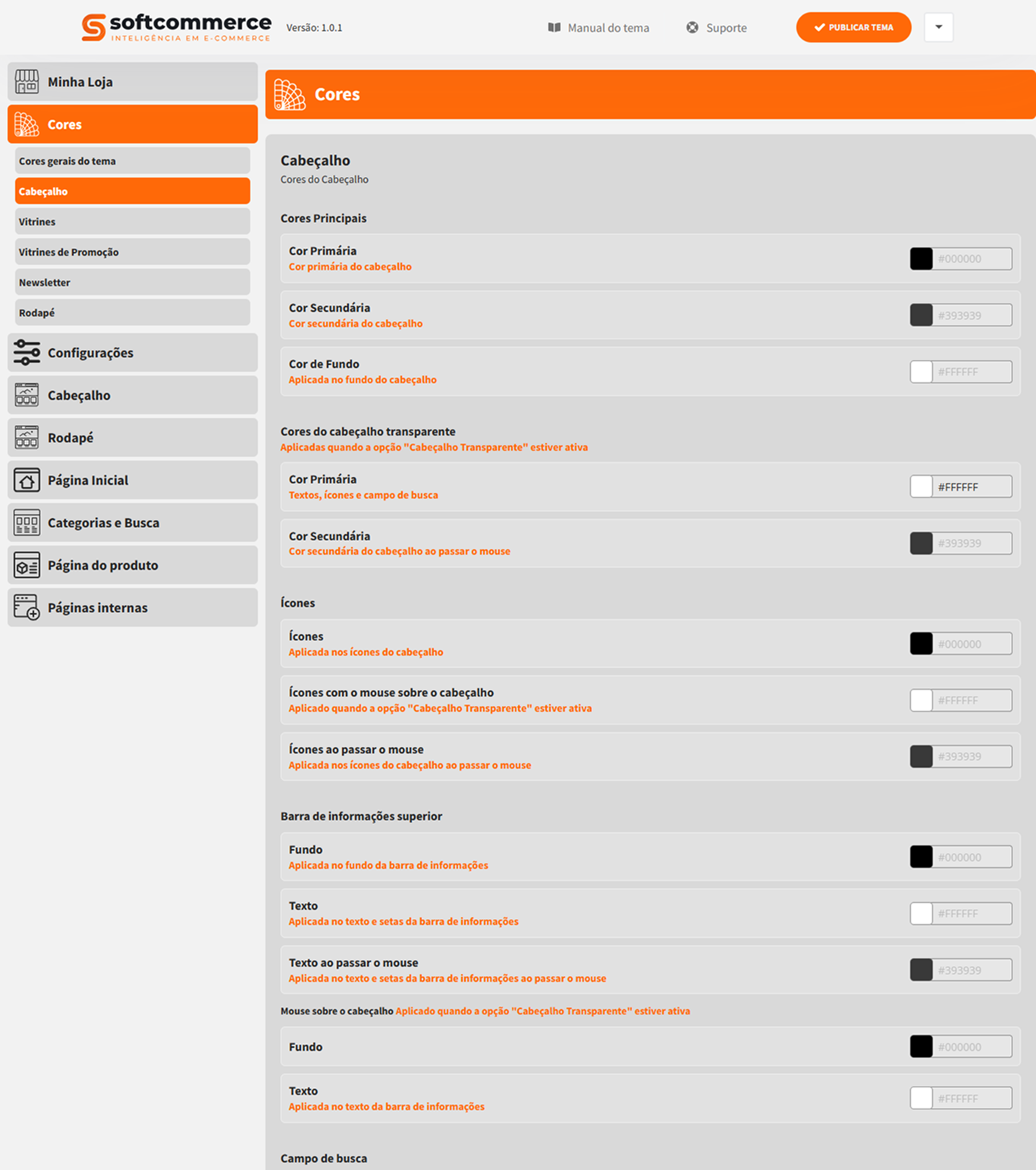
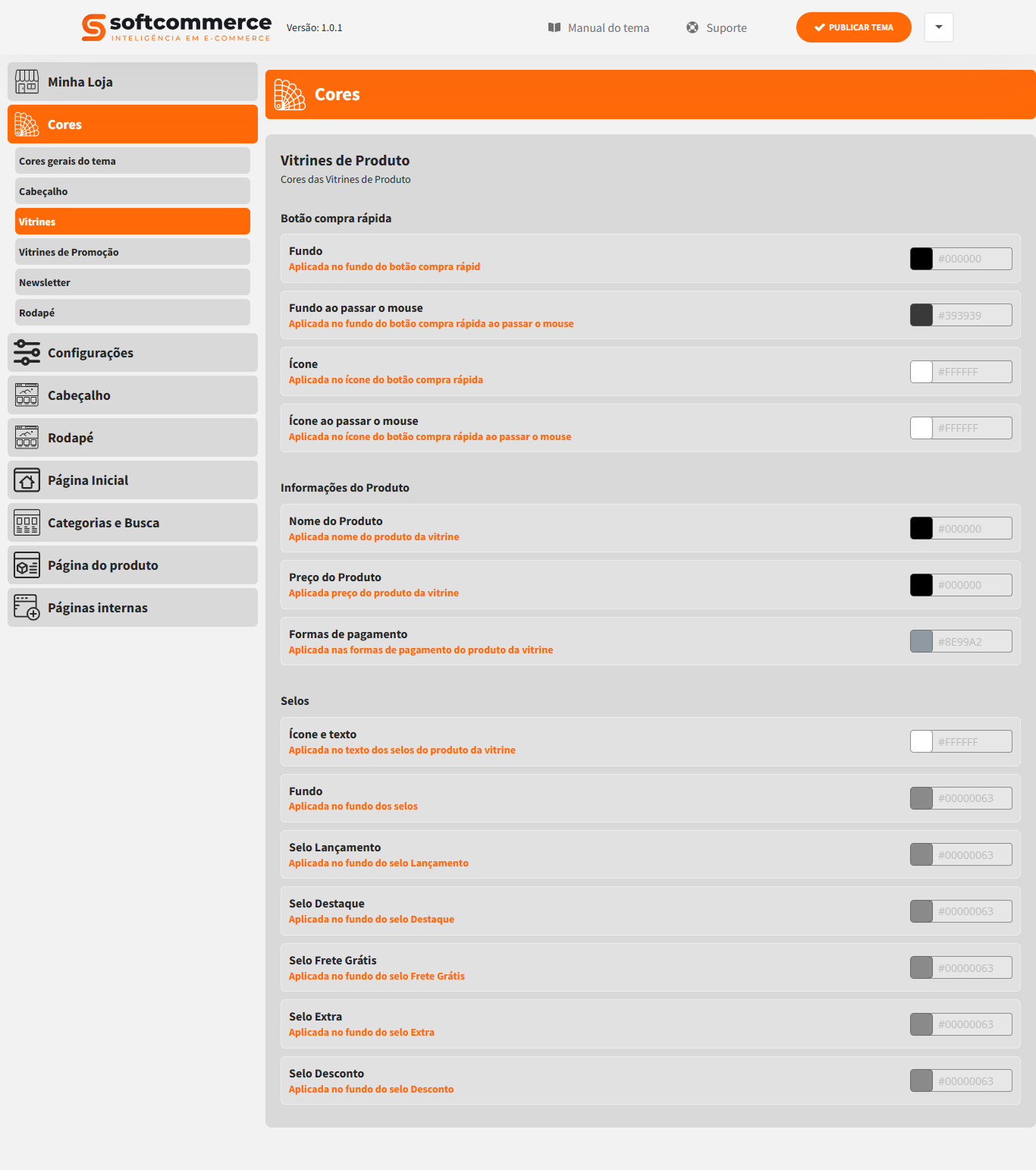
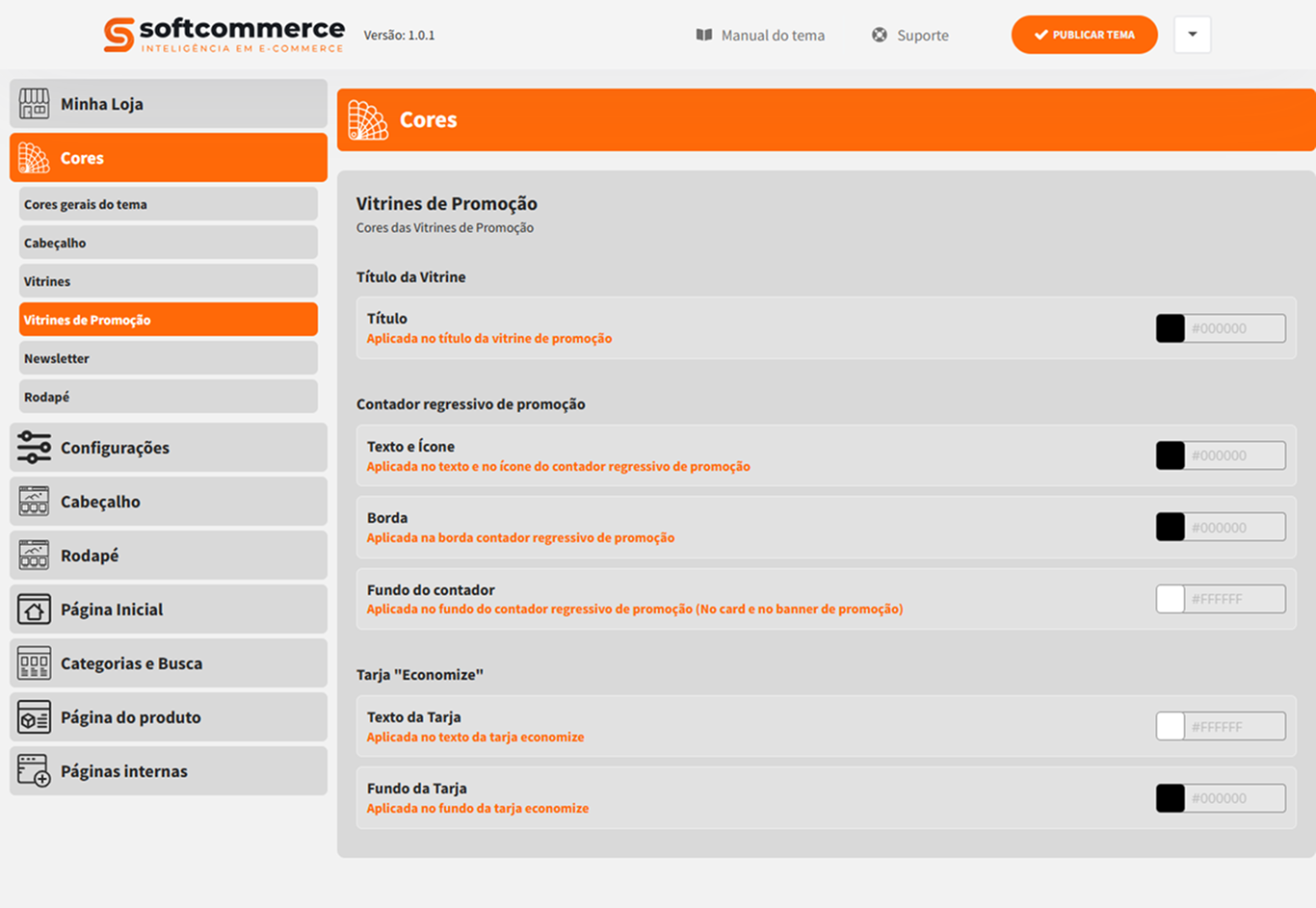
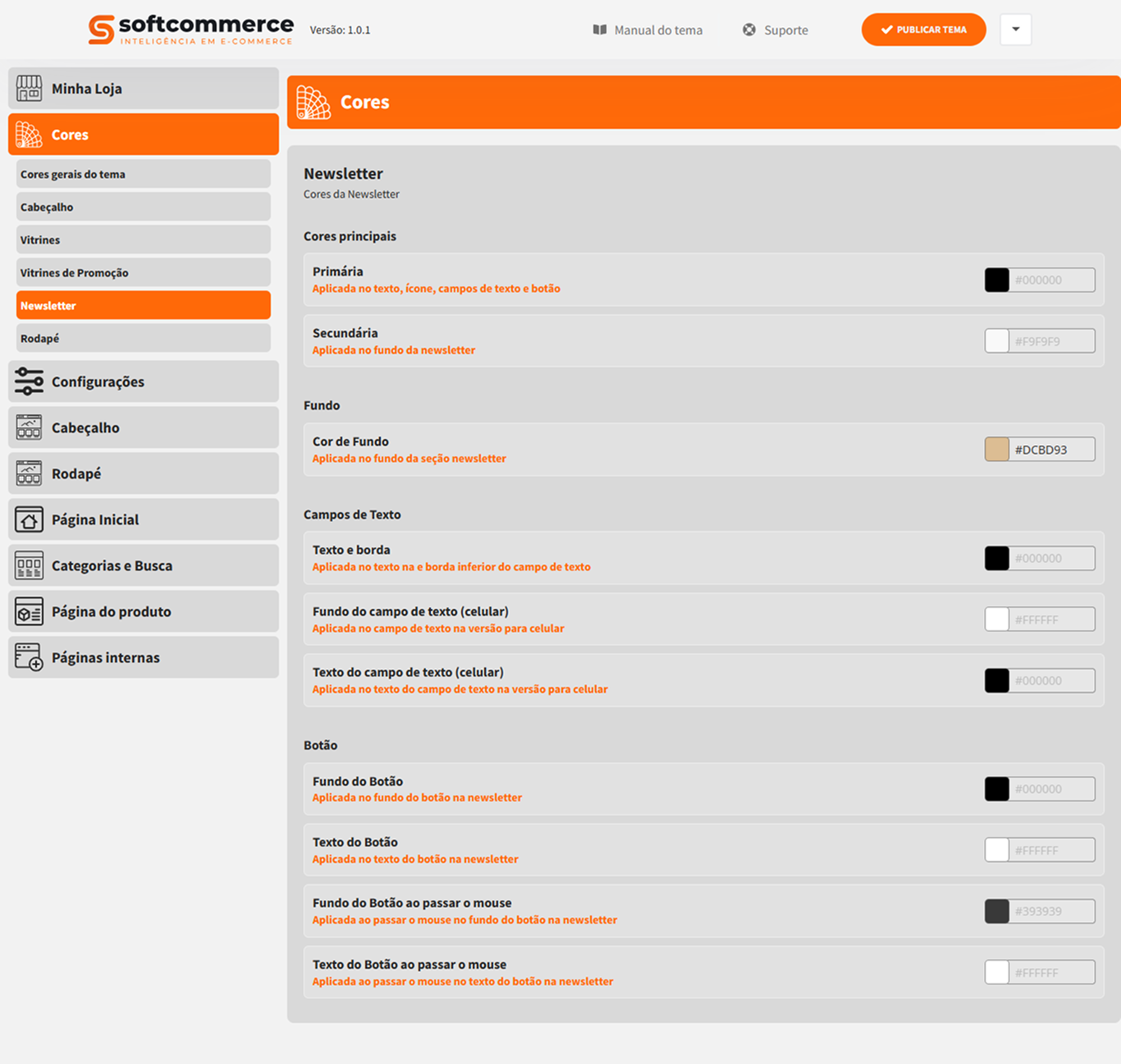
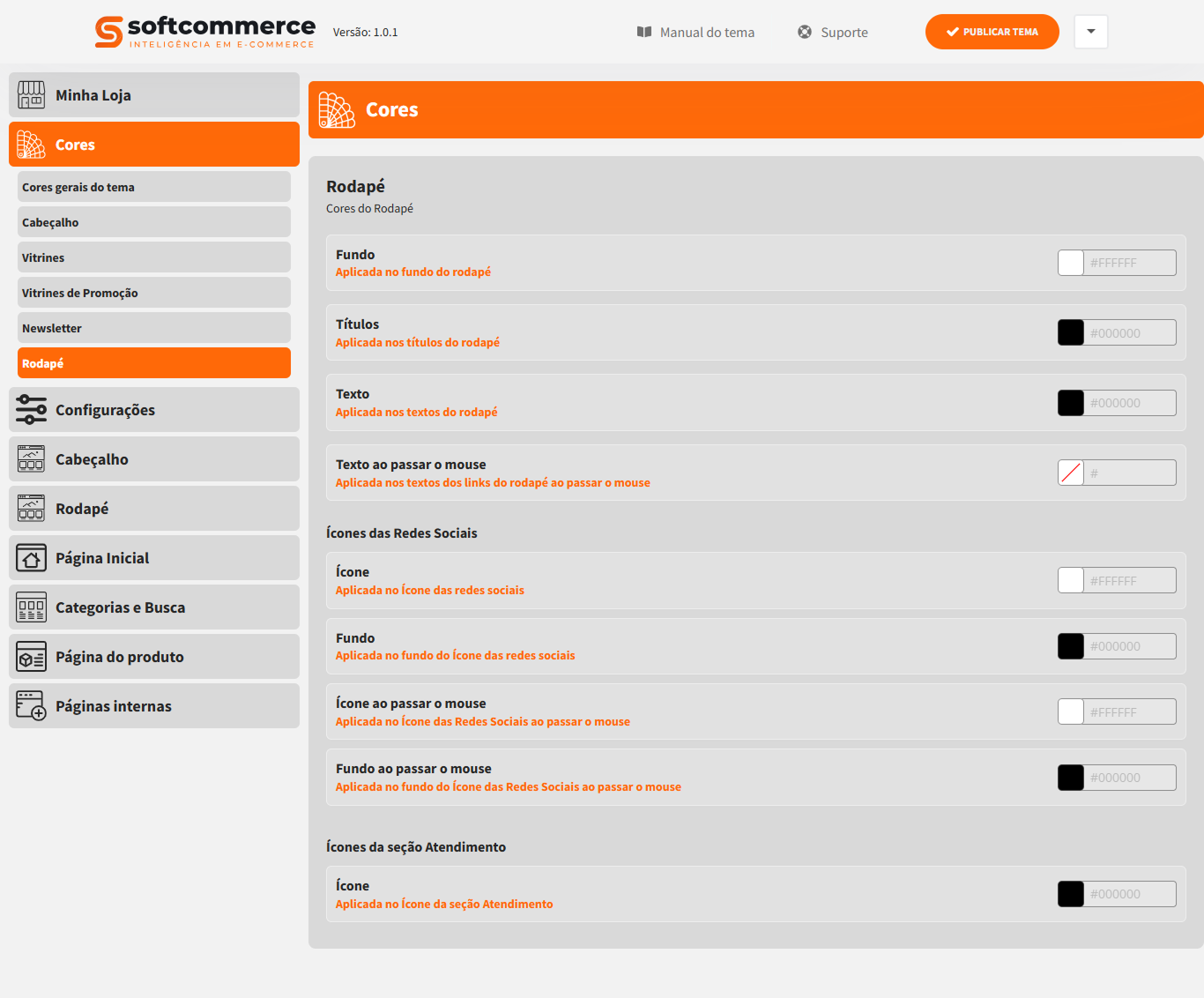
Fonte do tema
Permite definir a fonte principal utilizada na loja: Essa configuração impacta títulos, textos, botões e demais elementos tipográficos do layout.
– Cantos arredondados
Permite ajustar o nível de arredondamento aplicado a botões, cards e outros elementos visuais: Valores mais altos resultam em um layout mais moderno e com aparência suavizada.
– Link de rastreamento
Campo destinado à inserção do link padrão de rastreamento de pedidos: O endereço informado será utilizado no botão de acompanhamento de entrega da loja.
– Orientação da imagem do produto
Define o formato padrão das imagens exibidas nas vitrines e na página de produto: Pode-se optar entre formato quadrado ou vertical, conforme a proposta visual da loja.
– Compra Rápida
Habilitar compra rápida: Ativa a funcionalidade que permite adicionar produtos ao carrinho diretamente pela listagem, sem necessidade de acessar a página do produto.
Abrir carrinho lateral ao adicionar ao carrinho: Define se o carrinho lateral será aberto automaticamente após a inclusão de um item.
– Preços dos Produtos
Exibir preço apenas para usuários logados: Restringe a visualização dos preços a clientes autenticados na loja, funcionalidade comum em modelos B2B.
Destacar preço à vista: Ativa o destaque visual para pagamentos realizados à vista, como Pix ou boleto.
Texto no preço: Permite inserir um texto complementar exibido junto ao valor do produto, como por exemplo: “no Pix”.
– Alerta de Estoque
Exibir alerta de estoque: Ativa a exibição automática de mensagem indicando estoque baixo.
Quantidade para o alerta: Define o número mínimo de unidades para que o aviso de estoque reduzido seja exibido.
– Mensagens
Mensagem exibida quando não houver produto em estoque: Permite personalizar o texto apresentado quando o produto estiver indisponível.
Mensagem exibida quando o produto só pode ser comprado mediante consulta: Define o texto exibido em produtos que exigem orçamento ou contato direto para finalização da compra.
Mensagem enviada no botão do WhatsApp: Permite configurar o texto padrão enviado automaticamente ao iniciar contato via WhatsApp.
– Botões Flutuantes
Mostrar botão flutuante “voltar ao topo”: Ativa o botão que permite ao usuário retornar rapidamente ao topo da página.
Mostrar botão flutuante de redes sociais: Habilita a exibição de ícones sociais fixos na lateral da tela.
Posição dos botões flutuantes: Define o lado da tela em que os botões flutuantes serão exibidos: esquerdo ou direito.
– Classificação de Conteúdo
Exibir popup de confirmação de idade 18+
Ativa a exibição de aviso de confirmação de maioridade ao acessar a loja.
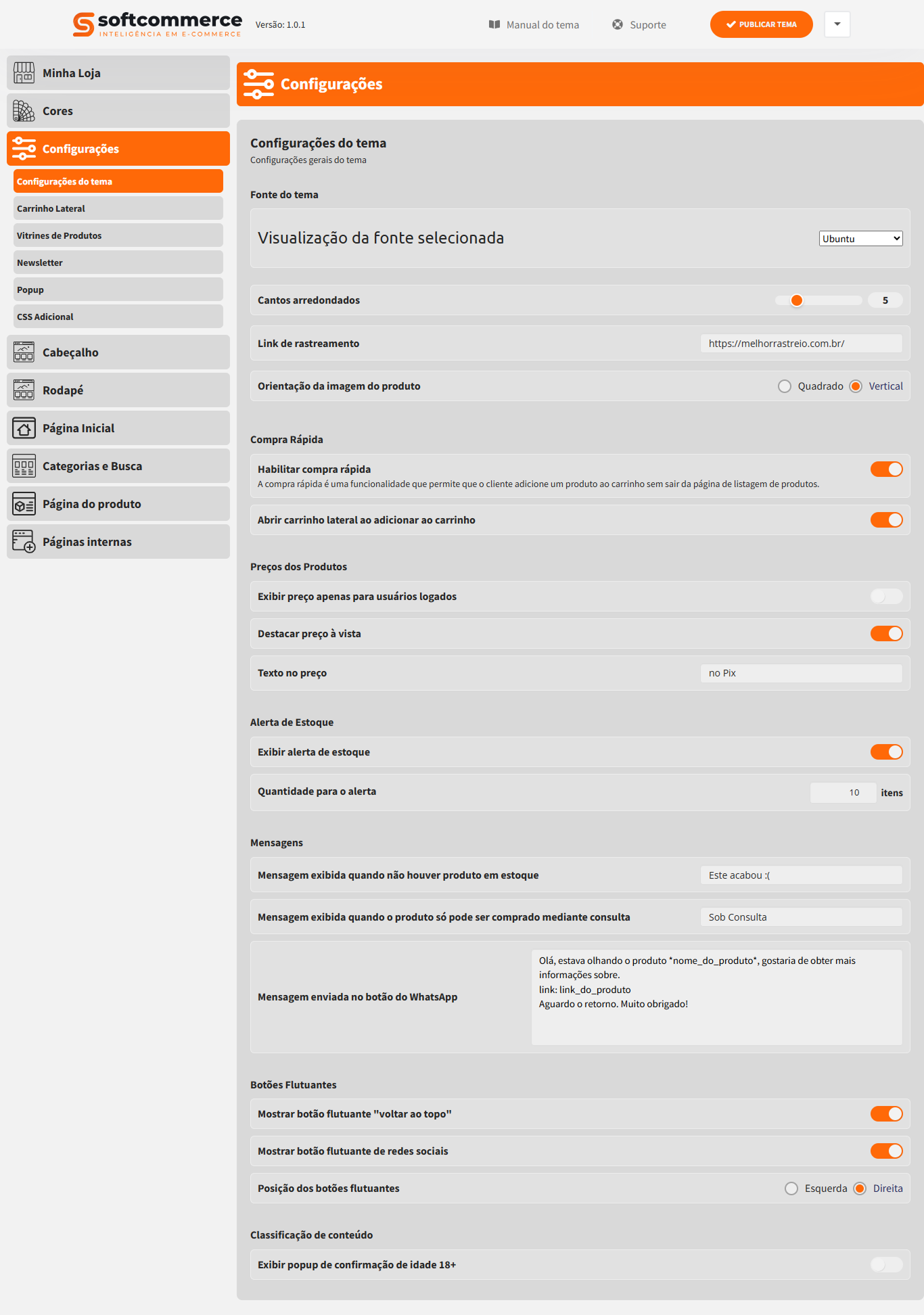
– Exibir barra de frete grátis
Habilita a barra progressiva que informa ao cliente quanto falta para atingir o valor mínimo de frete grátis.
– Valor para o frete grátis:
Define o valor mínimo de compra necessário para liberação do frete gratuito.
– Exibir seção “Leve junto” (Order Bump)
Ativa a exibição de produtos complementares dentro do carrinho, com objetivo de estimular aumento do ticket médio.
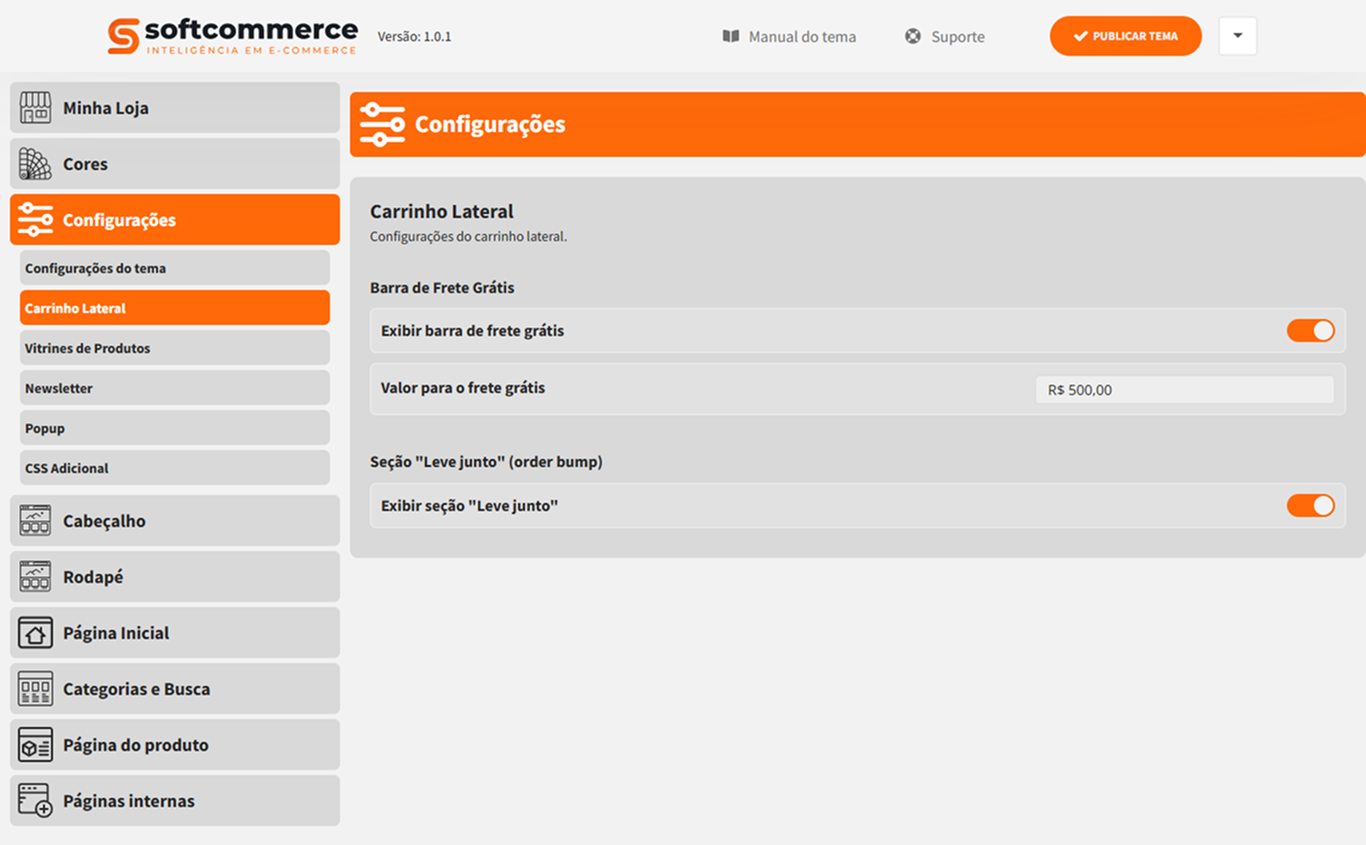
– Quantidade de cards por página (Carrossel)
Define a quantidade de produtos exibidos simultaneamente no carrossel de vitrines.
– Card de produto
– Cantos arredondados: Permite ajustar o nível de arredondamento aplicado aos cards de produto.
– Exibir avaliação do produto: Ativa a exibição das avaliações em formato de estrelas nos cards de produto.
– Exibir variações de cor como texto: Define se as variações serão exibidas como texto descritivo, em vez de ícones visuais.
– Imagem de produto:
– Exibir segunda imagem ao passar o mouse: Habilita o efeito de troca automática da imagem do produto ao passar o cursor sobre o card.
– Exibir botão de visualização rápida: Ativa o botão que permite visualizar detalhes do produto em modal, sem sair da página atual.
– Exibir botão WhatsApp: Habilita botão de contato via WhatsApp diretamente no card do produto.
– Selos
– Exibir selos do produto: Ativa a exibição de selos como “Lançamento”, “Destaque” e outros indicadores.
– Selos abertos: Define o estilo visual dos selos aplicados aos produtos.
– Mostrar cor de fundo nos selos: Ativa a aplicação de cor de fundo nos selos, tornando-os mais evidentes.
– Mostrar selo de desconto: Habilita a exibição automática da porcentagem de desconto em produtos promocionais.
– Imagem do selo de desconto: Permite inserir uma imagem personalizada para representar o selo de desconto.
– Texto dos selos (Lançamento, Destaque, Extra): Permite personalizar o texto exibido em cada tipo de selo.
– Contador Regressivo
– Exibir contador regressivo: Ativa a exibição de contagem regressiva para promoções. Pode ser aplicado em: Todas as listagens; Apenas vitrines promocionais.
– Exibir tarja de desconto no contador: Habilita a exibição de uma faixa promocional associada ao contador regressivo.
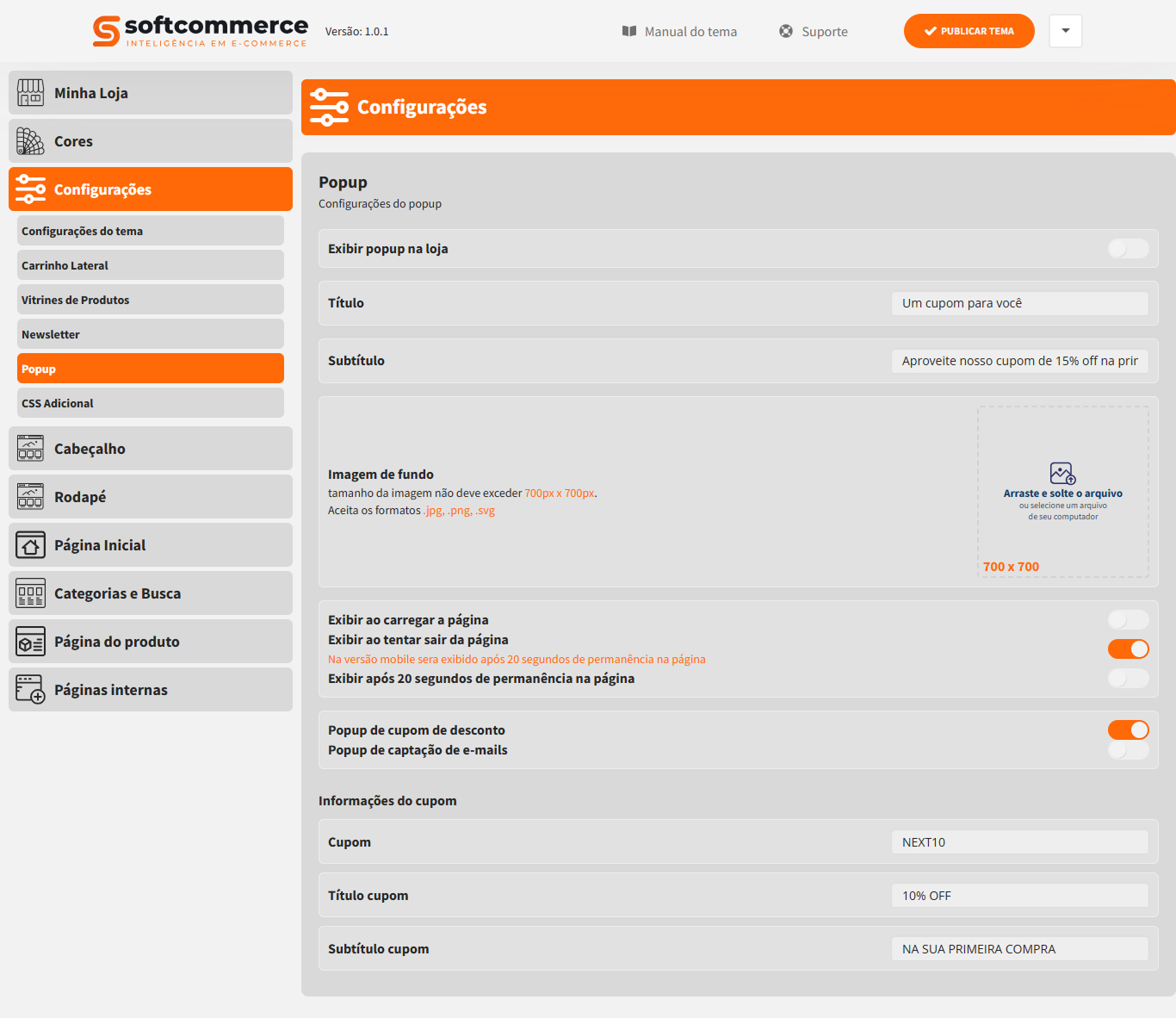
– Exibir popup na loja
– Ativa a exibição de popup promocional ou de captação de e-mails.
– Título e Subtítulo: Permite definir os textos principais do popup.
– Imagem de fundo: Permite inserir uma imagem de fundo para o popup, respeitando o tamanho máximo indicado.
– Momento de exibição
Define quando o popup será apresentado: Ao carregar a página; Ao tentar sair; Após determinado tempo de permanência
– Tipo de popup
Permite escolher entre: Popup de cupom de desconto ou Popup de captação de e-mails
– Informações do cupom: Permite configurar:
Código do cupom; Título; promocional; Subtítulo explicativo
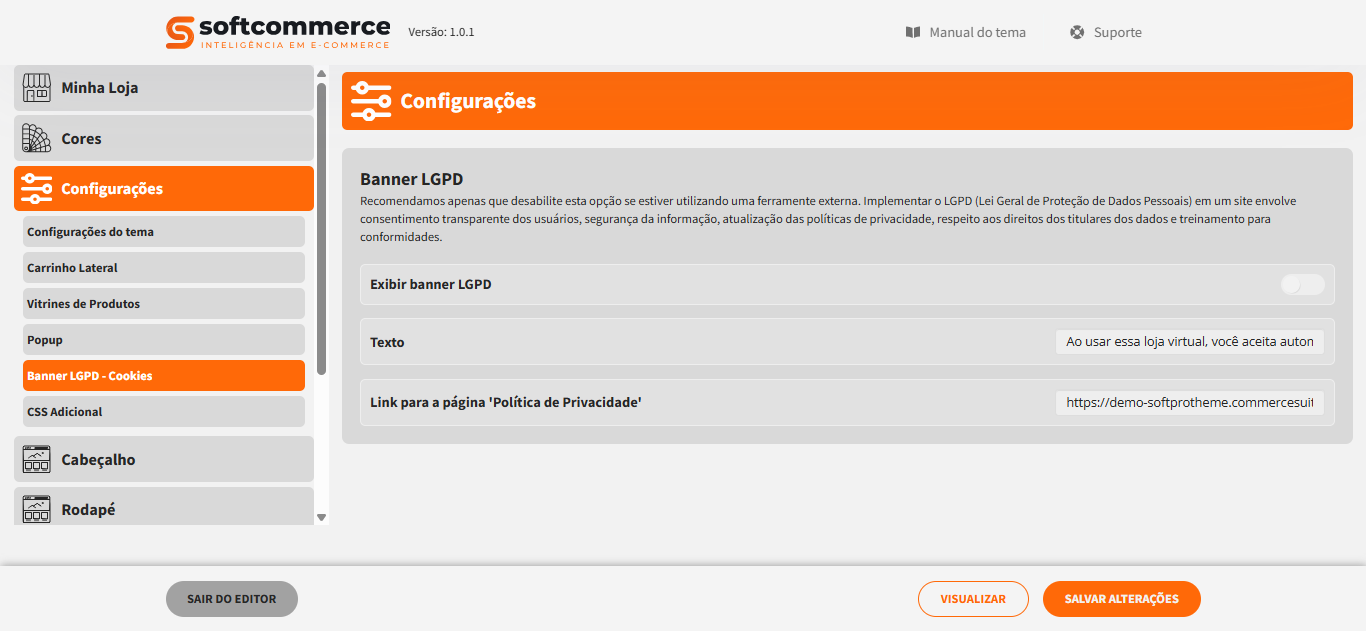
Banner LGPD: Ative ou desative o banner de aviso de cookies. Certifique-se de colocar o link da sua página de política de privacidade.
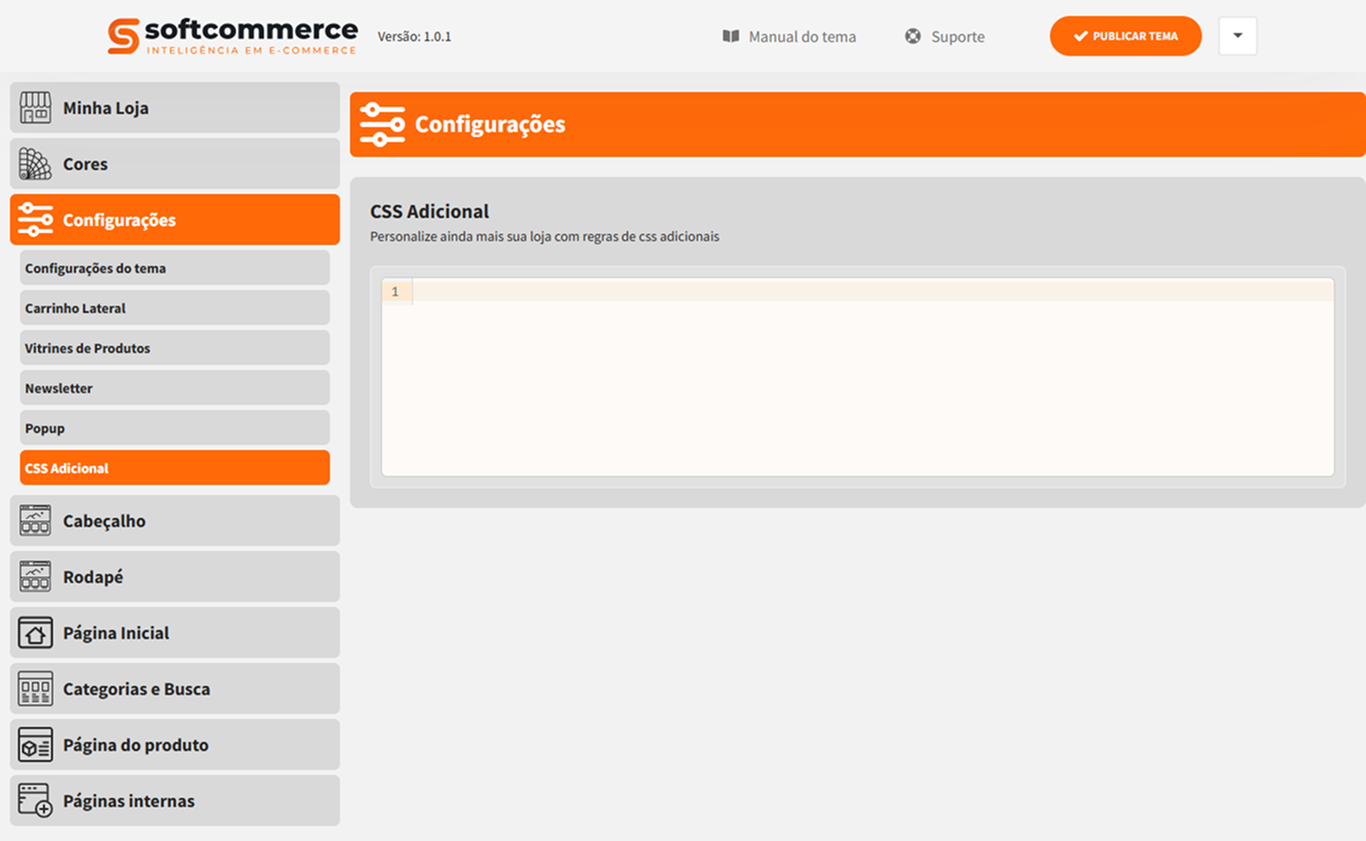
Área destinada à inserção de regras CSS personalizadas, permitindo ajustes específicos de layout e estilo sem necessidade de alterar o código principal do tema.
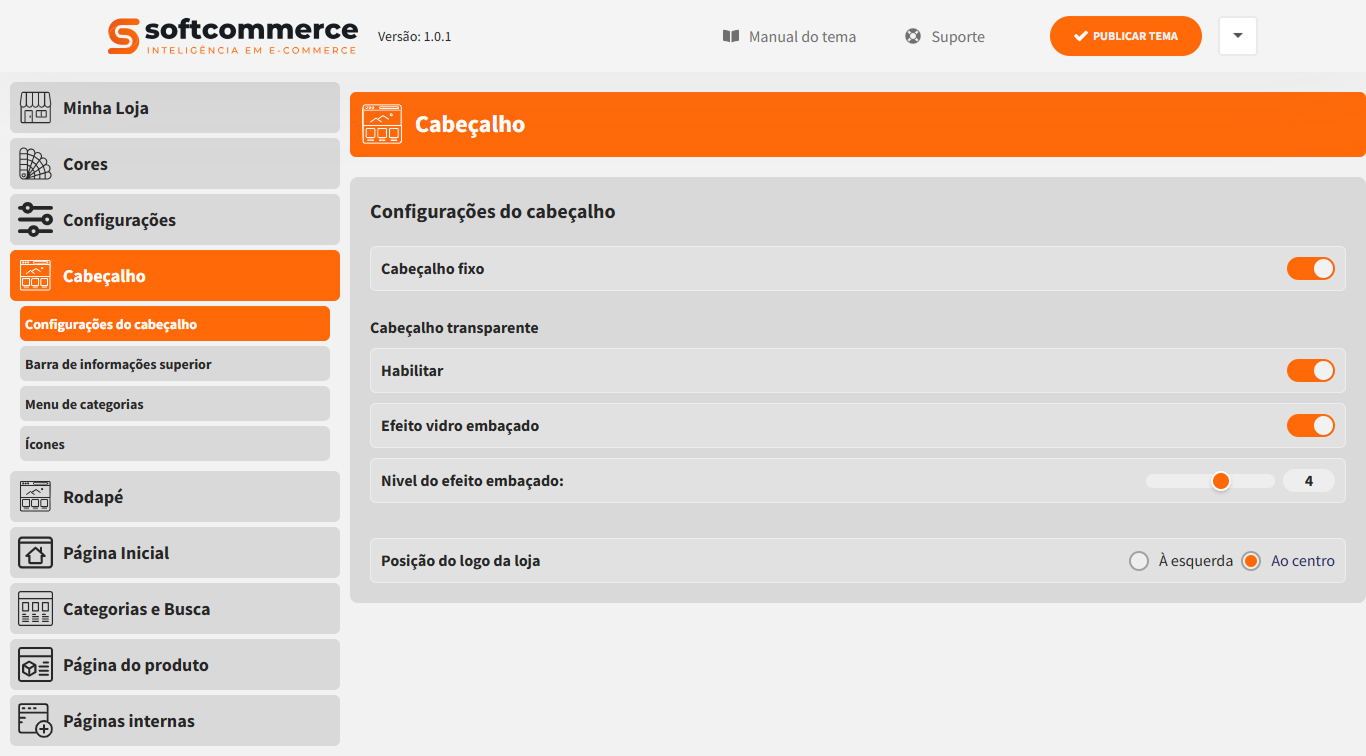
– Cabeçalho fixo
Ativa o comportamento de cabeçalho fixo durante a rolagem da página.
Quando habilitado, o menu permanece visível no topo, facilitando a navegação e melhorando a experiência do usuário, principalmente em páginas longas.
– Cabeçalho transparente
– Habilitar: Permite ativar o cabeçalho em modo transparente, possibilitando que o topo da loja seja sobreposto ao banner ou vídeo da primeira seção da página inicial. Essa opção tende a gerar um visual mais moderno e imersivo, valorizando campanhas e elementos institucionais.
Recomendação importante: ao utilizar cabeçalho transparente, o banner/vídeo deve ser planejado para conter uma faixa com menor informação visual (uma “área de respiro”) na região superior, garantindo contraste e leitura adequada do logotipo, menu e ícones. Caso o conteúdo visual ocupe toda a área com alta intensidade de cores/detalhes, a legibilidade do cabeçalho pode ser comprometida.
– Efeito vidro embaçado
Ativa um efeito de “vidro” (blur) no cabeçalho transparente, aplicando desfoque ao conteúdo que está por trás do menu.
Essa opção melhora a leitura dos elementos do cabeçalho quando o banner/vídeo possui muitos detalhes.
Nível do efeito embaçado: Controla a intensidade do desfoque aplicado no cabeçalho transparente. Níveis mais altos aumentam a legibilidade e “separam” melhor o menu do fundo, porém podem reduzir o destaque do banner/vídeo.
– Posição do logo da loja
Define o alinhamento do logotipo no cabeçalho: à esquerda ou ao centro.
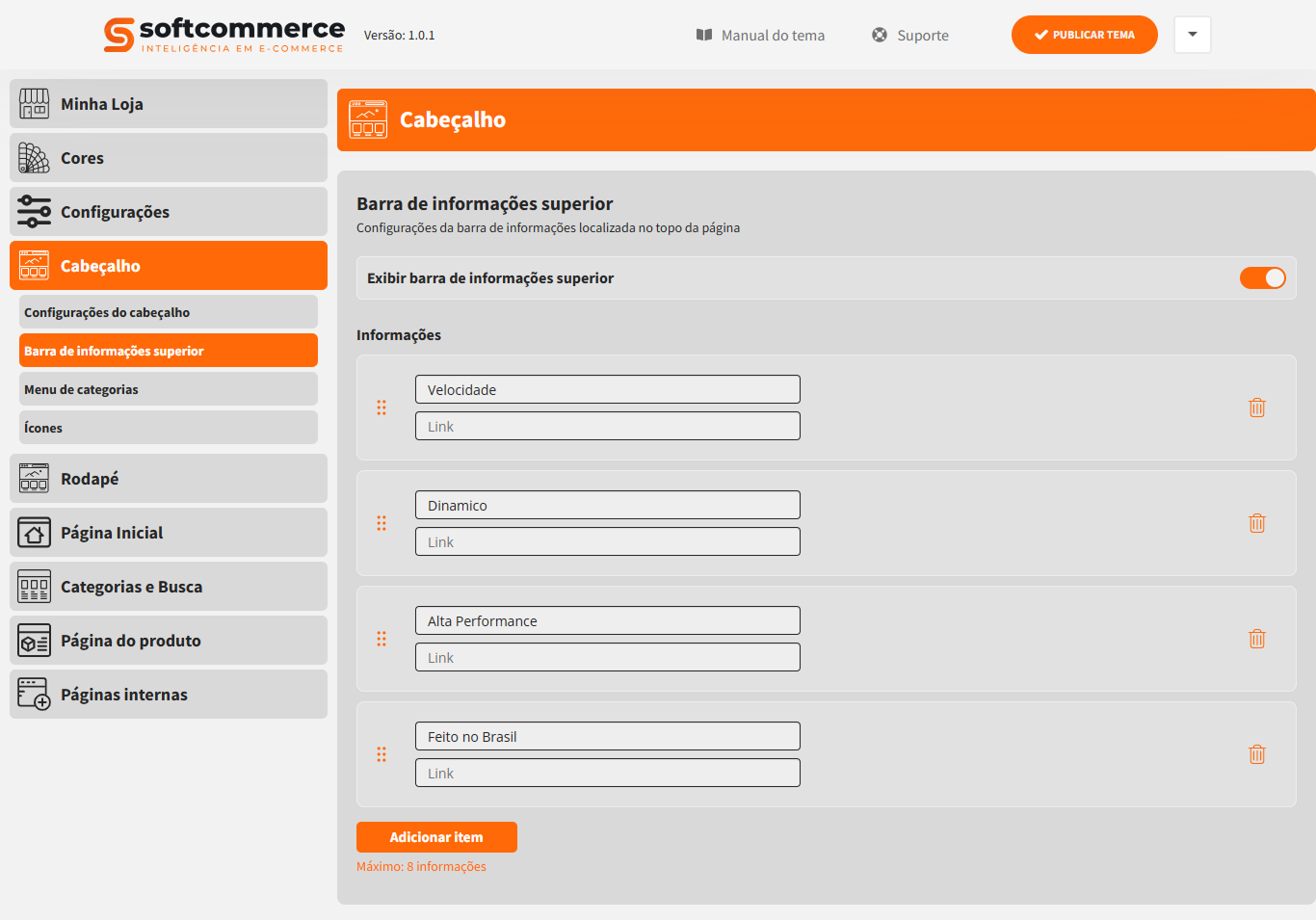
Ativa a barra informativa localizada no topo da loja, acima do cabeçalho principal.
Esse recurso é indicado para comunicar diferenciais e mensagens rápidas, como: “Frete rápido”, “Feito no Brasil”, “Troca facilitada”, “Parcele em até X”.
– Informações (itens configuráveis)
– Cada item permite cadastrar:
– Texto: mensagem exibida ao cliente (ex.: “Alta Performance”).
– Link: URL opcional para direcionamento (ex.: página institucional, política de entrega, catálogo, etc.).
A barra permite organizar os itens por prioridade, além de excluir itens individualmente.
Há um limite de até 8 informações, conforme indicado no painel.
Boas práticas: recomenda-se utilizar mensagens curtas, objetivas e alinhadas aos principais argumentos de venda da loja.
– Itens do menu
– Quantidade de itens no menu: Define a quantidade de itens exibidos no menu principal de categorias.
Esse controle ajuda a equilibrar visibilidade e organização, evitando excesso de categorias “competindo” no topo.
– Exibir carrossel de produtos no menu de categorias (somente desktop): Ativa a exibição de um carrossel de produtos dentro do menu de categorias (menu expandido), disponível apenas na versão desktop.
– Filtro de produtos do menu de categorias: Define o critério utilizado para exibir os produtos no carrossel do menu.
As opções disponíveis são:
Lançamentos; Destaques; Frete Grátis
Esse filtro direciona o foco do menu para uma estratégia específica (novidades, produtos prioritários ou incentivo por frete).
– Menu + Categorias
– Exibir menu “+ Categorias” no menu: Ativa o item “+ Categorias” no menu, permitindo concentrar categorias adicionais em uma área específica.
– Exibir antes ou depois das categorias: Define a posição do item “+ Categorias” em relação às categorias principais (antes ou depois).
Esse ajuste organiza o fluxo de navegação conforme a estratégia e a hierarquia de categorias.
– Produtos no menu categorias
– Seleção de produtos (máximo 12)
– Permite selecionar manualmente até 12 produtos para serem exibidos no menu (carrossel/área visual), reforçando campanhas, lançamentos ou itens de maior margem.
– Botão link adicional
– Texto do link adicional: Define o texto exibido para um link extra no menu (ex.: “Blog”, “Coleção”, “Guia de tamanhos”).
– Link adicional: Define a URL correspondente ao link adicional configurado.
– Botão Promoções
– Exibir botão “Promoções” no menu de categorias: Ativa um botão dedicado a ofertas/promoções no menu, facilitando o acesso do cliente a condições especiais.
– Texto exibido no botão promoções: Permite personalizar o rótulo do botão (ex.: “Ofertas”, “Promoções”, “Sale”).
– Ícones das categorias
– Exibir ícones no menu de categorias: Habilita a exibição de ícones associados às categorias, reforçando navegação visual e facilitando identificação rápida (especialmente em lojas com mix amplo).
– Ícones (upload por categoria): Permite enviar os ícones de cada categoria com as seguintes regras:
– Tamanho máximo: 100px × 100px
– Formatos aceitos: .jpg, .png, .svg
Recomenda-se utilizar ícones com estilo consistente (mesma família visual), boa leitura em tamanhos pequenos e contraste adequado.
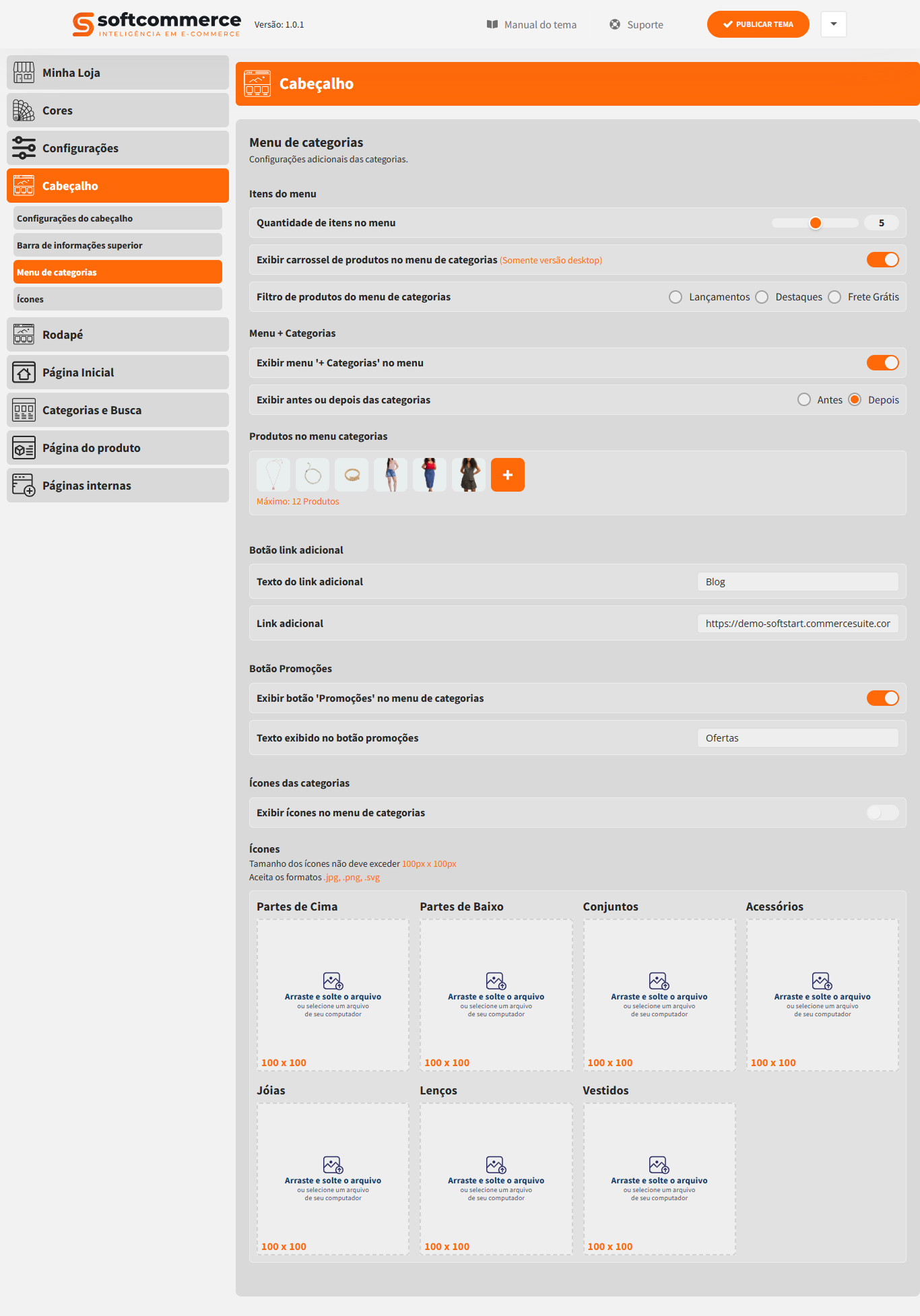
– Contato
– Permite definir o ícone utilizado para a área de contato no cabeçalho.
– Conta
– Permite definir o ícone utilizado para acesso à conta/login do cliente.
– Carrinho
– Permite definir o ícone exibido no acesso ao carrinho.
– Regras e recomendações:
– Tamanho máximo: 35px × 35px
– Formatos aceitos: .jpg, .png, .svg
Recomenda-se utilizar arquivos com boa legibilidade em tamanhos reduzidos, preferencialmente com estilo uniforme entre os três ícones.
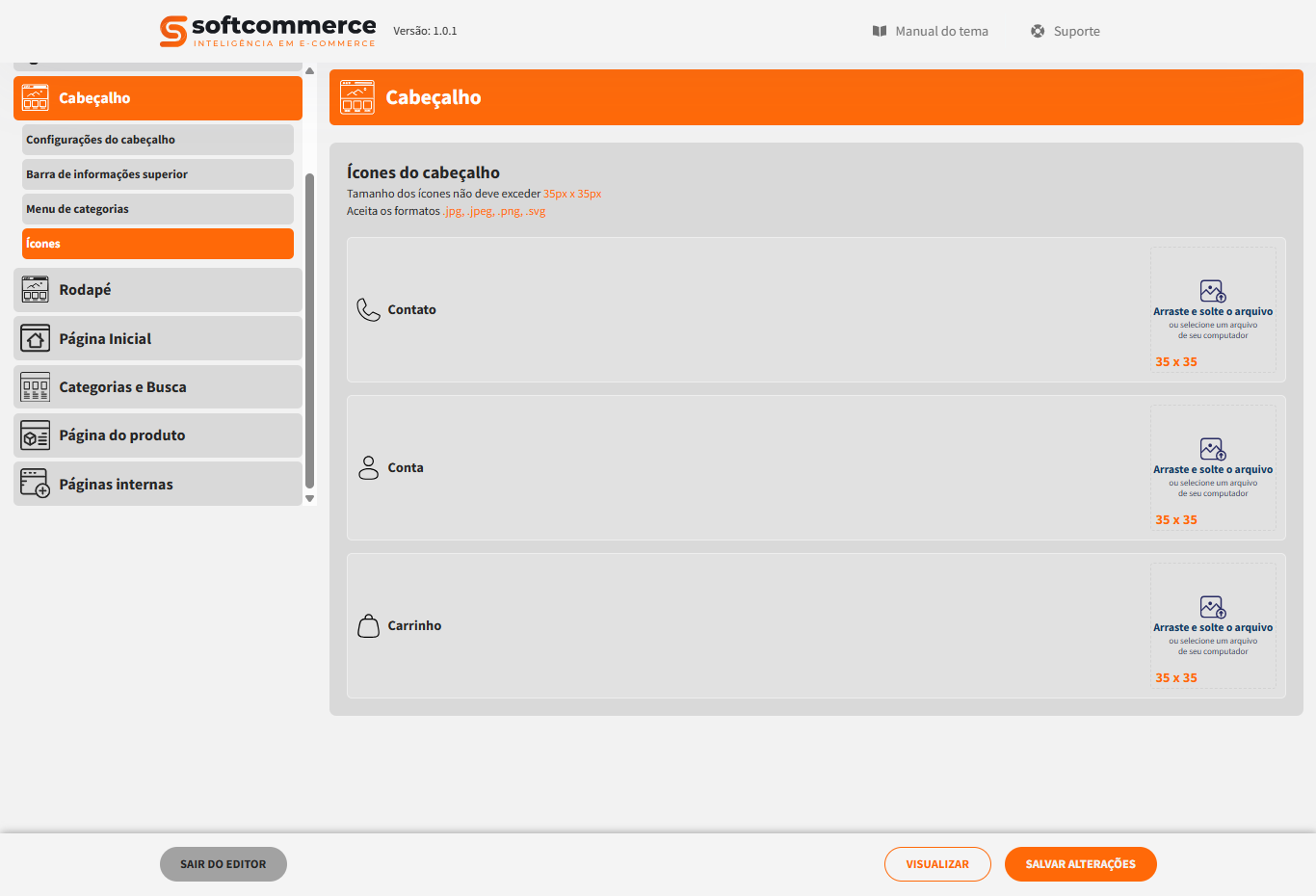
– Exibir seção Newsletter
– Ativa a área de captação de e-mails na loja.
– Título: Define o título principal da seção.
– Subtítulo: Define o texto complementar exibido abaixo do título.
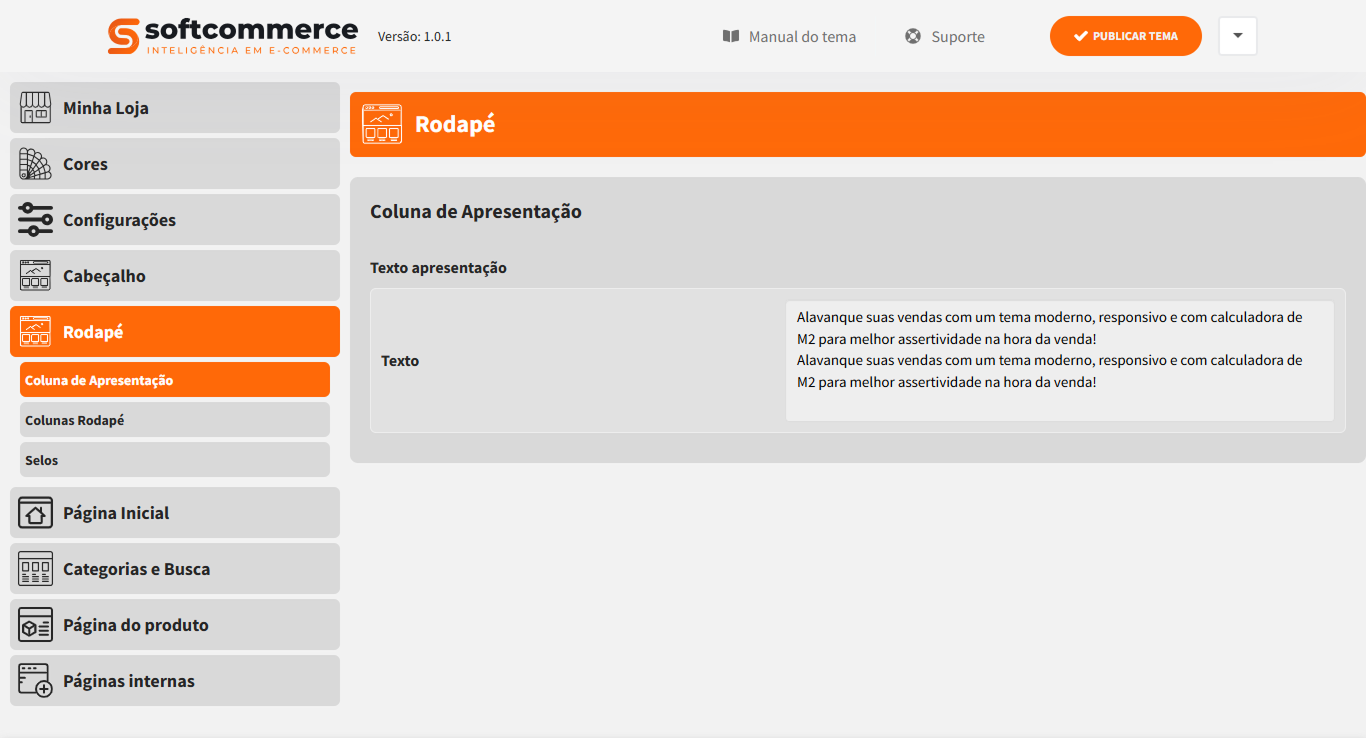
– Texto de apresentação
Permite inserir um texto institucional que será exibido em destaque no rodapé da loja.
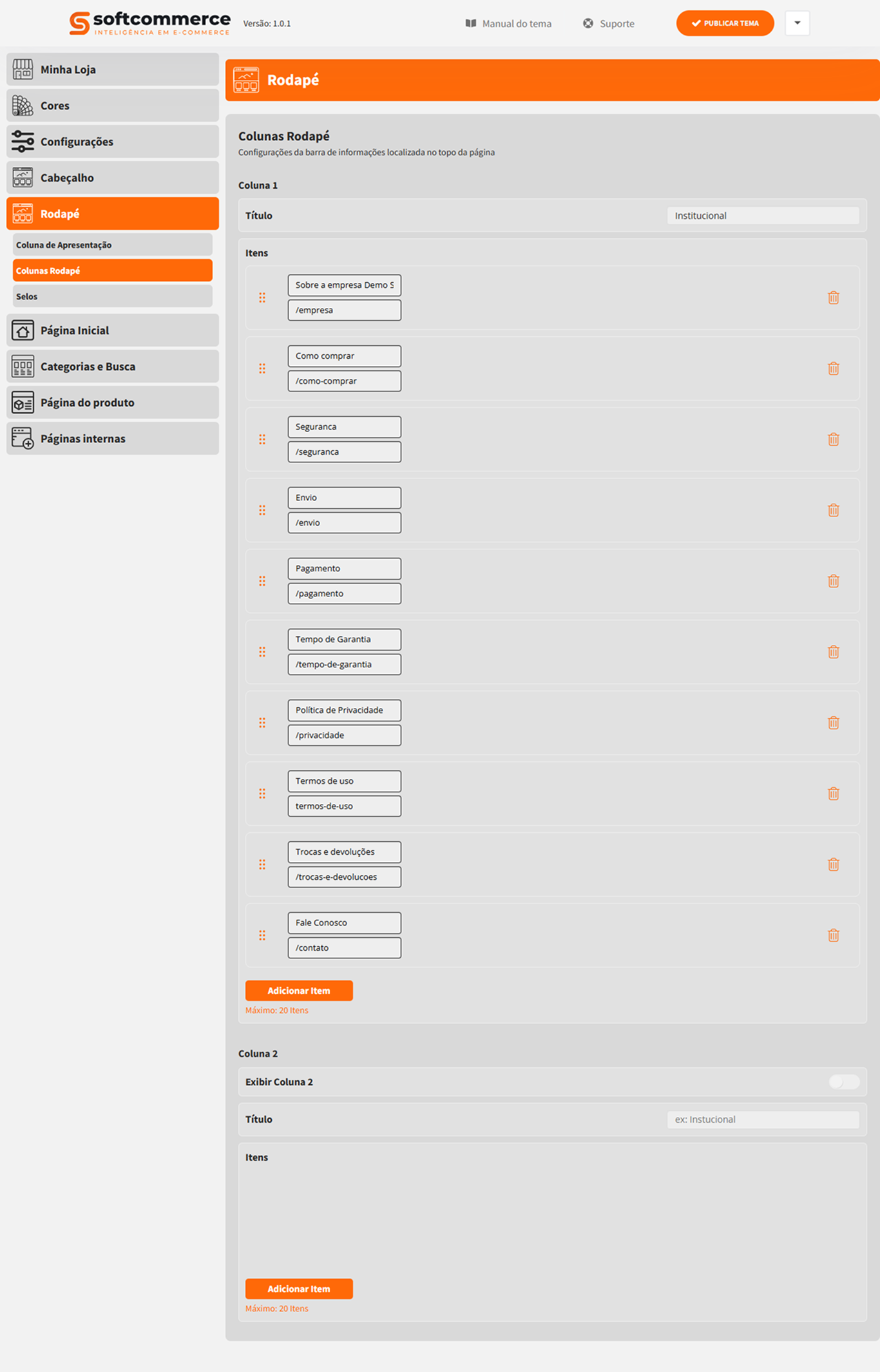
– Coluna 1 e 2
– Título
Define o nome da coluna (exemplo: “Institucional”, “Atendimento”, “Ajuda”).
– Itens
– Permite cadastrar links individuais, contendo:
– Texto do link (nome exibido ao cliente)
– URL de destino
Os itens podem ser reorganizados conforme prioridade e excluídos individualmente.
O limite máximo é de 20 itens por coluna, mas recomendamos até 08.
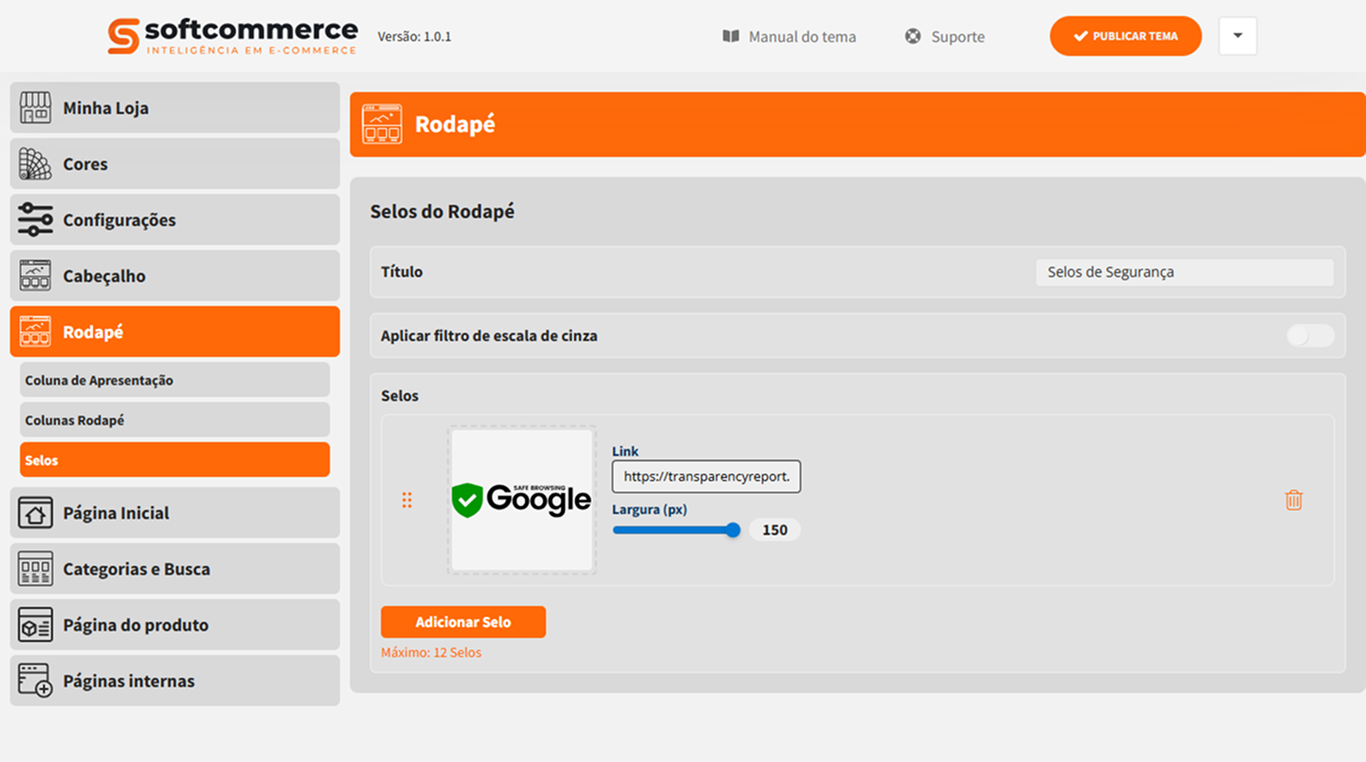
A aba de Selos permite adicionar elementos visuais que reforçam segurança e credibilidade da loja.
– Título
– Define o título da seção de selos (exemplo: “Selos de Segurança”).
– Aplicar filtro de escala de cinza: Permite aplicar efeito monocromático (preto e branco) nos selos exibidos.
Essa opção é recomendada quando se deseja manter uniformidade visual ou reduzir excesso de cores no rodapé.
– Selos
– Permite cadastrar selos individualmente com as seguintes configurações:
– Imagem do selo
– Link de destino
– Largura em pixels (px)
– É possível adicionar até 12 selos.
Recomenda-se manter proporção adequada e largura equilibrada para não comprometer o layout do rodapé.
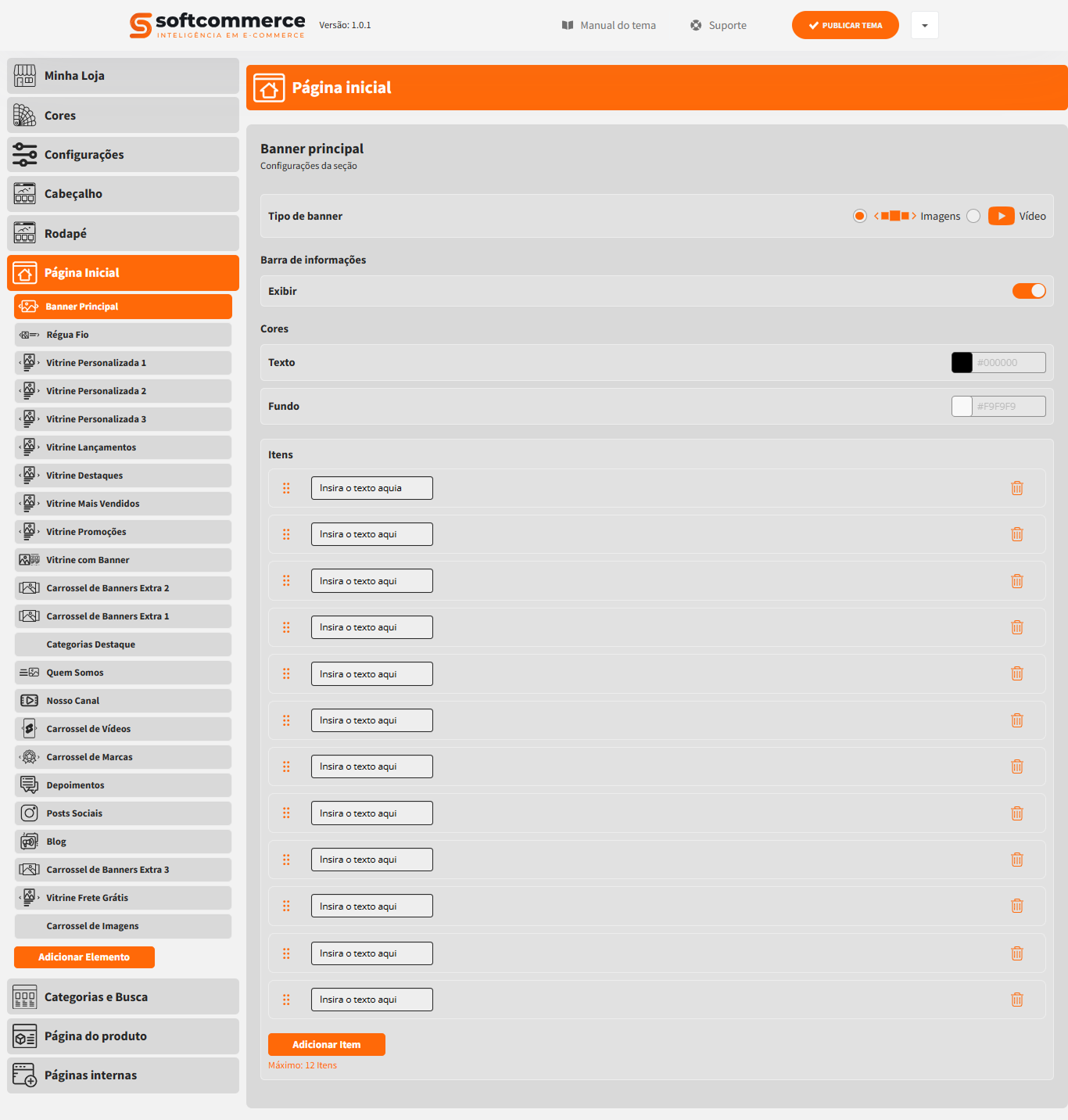
– Tipo de Banner
É possível definir o formato de exibição:
– Imagens: Permite utilizar banners estáticos ou em formato de carrossel.
Tamanho Desktop: 1920 px x 700px Local: Banner home desktop (Marketing > banners)
Tamanho Mobile: 430 px x 650 px Local: Banner home mobile (Marketing > banners)
– Vídeo: Permite utilizar um vídeo como plano de fundo do banner. Deve estar no youtube, você vai usar somente o link.
– Cabeçalho Transparente sobre o Banner: O tema permite a utilização do cabeçalho transparente sobre o banner (imagem ou vídeo), criando um efeito moderno e sofisticado.
 Importante:
A ativação do cabeçalho transparente não é configurada nesta seção. Essa opção deve ser habilitada na aba Cabeçalho, dentro das configurações do tema.
– Tarja de Benefícios (Barra de Informações)
– Abaixo do banner principal, é possível ativar uma barra de benefícios, que pode ser: Ativada / Desativada
– A ativação é realizada por meio da opção “Exibir”.
– Configuração de Cores
– Permite personalizar: Cor do texto e cor de fundo
– Itens da Tarja
– É possível cadastrar até 12 itens, com:
– Texto personalizado
– Organização manual da ordem
– Exclusão individual
Recomenda-se utilizar mensagens curtas e objetivas para manter leitura rápida.
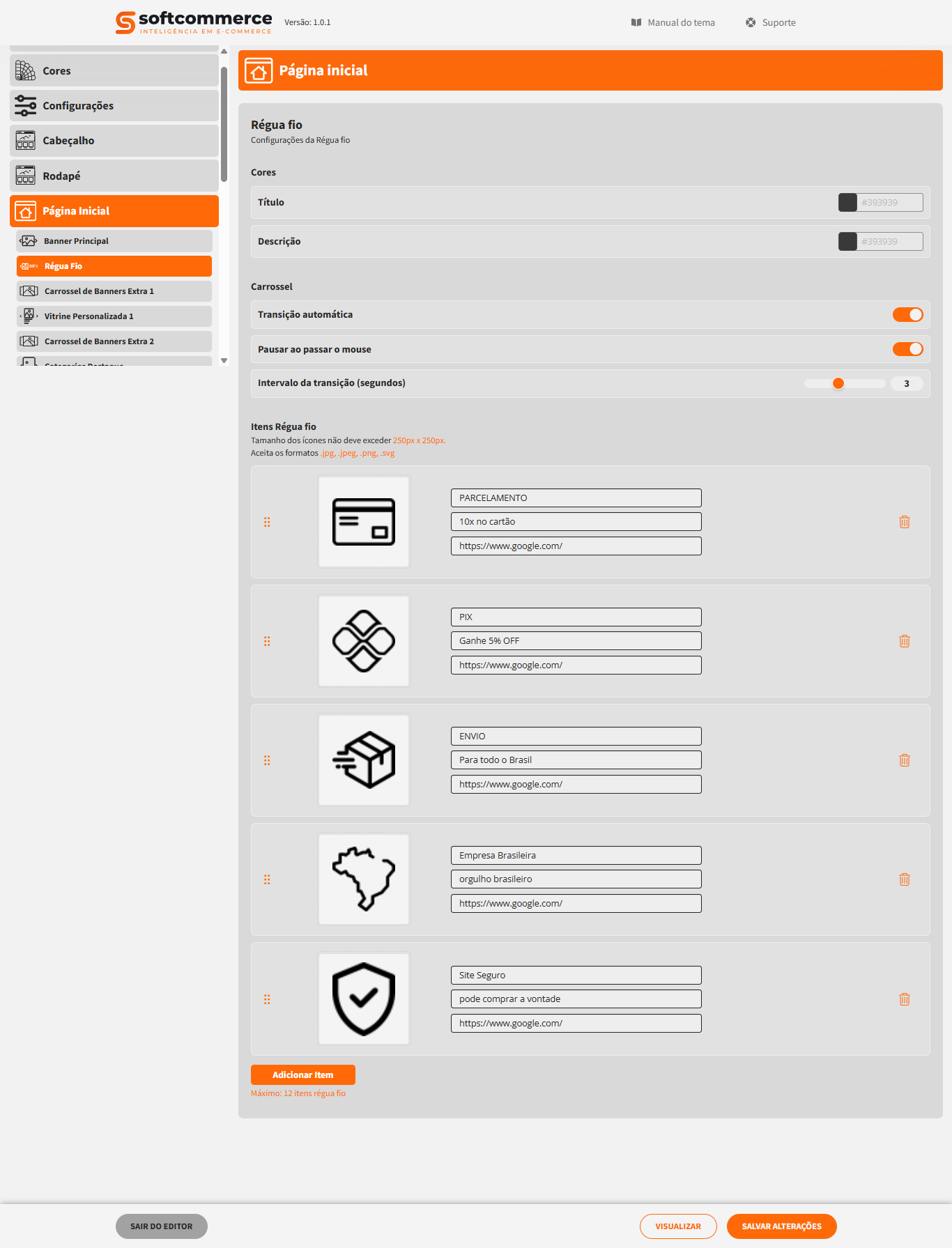
– Configure a régua de benefícios exibida. Escolha se os ícones serão mostrados.
– Adicione cards informativos com imagem, título e subtítulo para destacar vantagens da loja, como frete, parcelamento e brindes. É possível incluir até 12 cards, seguindo e respeitando o tamanho recomendado das imagens. Caso queira com ícones, utilize em formato SVG.
– Edite as cores de título e descrição se desejar
– O tamanho dos ícones não deve exceder 250px x 250px. Aceita os formatos: jpg, .png, .svg
– O nome do arquivo não deve ter espaços, caracteres especiais e não deve ter nomes repetidos: ex: icone01
Nosso tema possui ao todo 8 vitrines.
Sendo 3 vitrines personalizadas, você pode usar e distribuí-las ao longo da home.
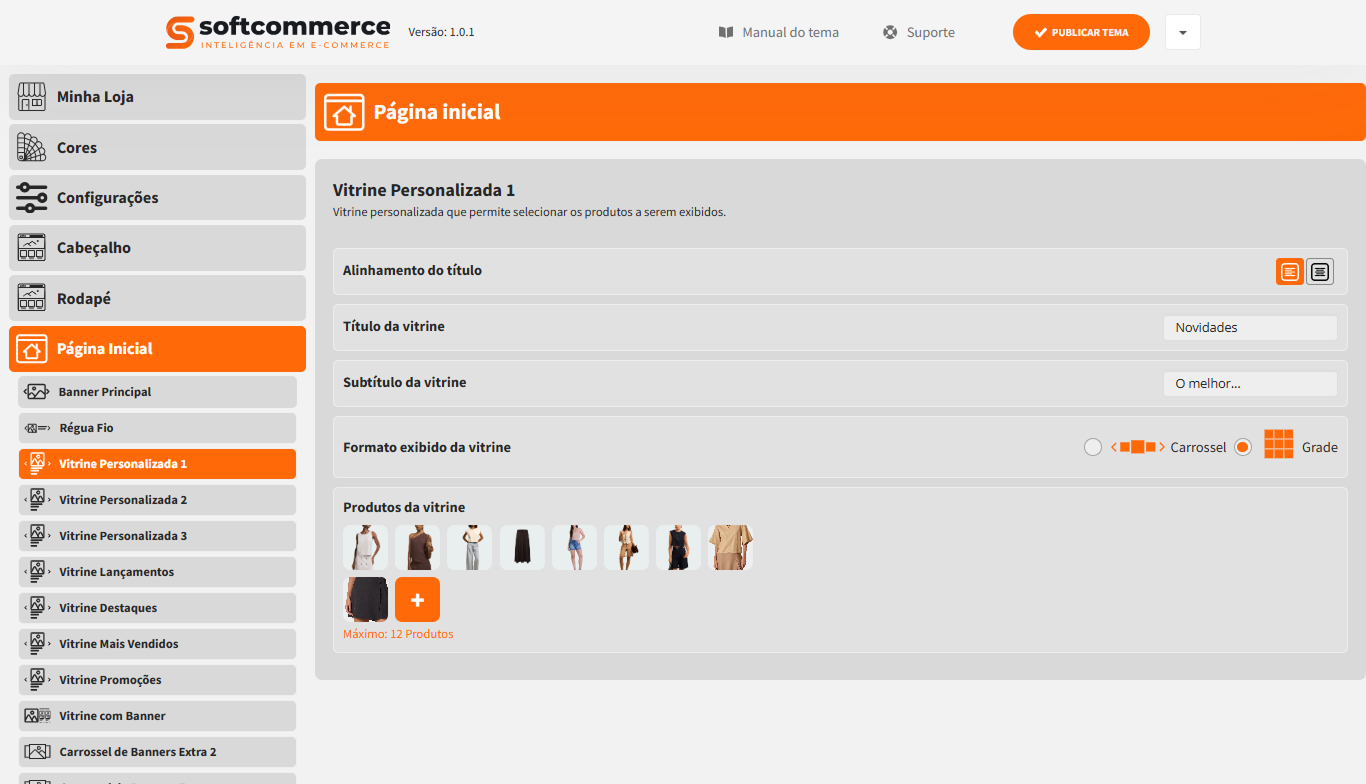
– A Vitrine Personalizada permite selecionar manualmente os produtos que serão exibidos na Página Inicial. Trata-se de um recurso estratégico que oferece total controle sobre quais itens terão maior visibilidade na loja.
Nosso tema possui 3 vitrines personalizadas, você pode usar e distribuir as mesmas ao longo da home.
– Alinhamento do título
– Define o posicionamento do título da vitrine na seção (ex.: esquerda ou centralizado).
– Título da vitrine
– Permite definir o nome da seção, o título deve ser claro e alinhado ao objetivo comercial da seção.
– Subtítulo da vitrine
– Campo opcional para inserir um complemento estratégico ao título.
– Formato exibido da vitrine
– Permite escolher entre:
– Carrossel: Exibe os produtos em formato deslizante horizontal.
– Grade: Exibe os produtos em formato fixo de grade.
– Produtos da vitrine
– Permite selecionar manualmente até 12 produtos.
– Os produtos podem ser:
– Adicionados individualmente
– Reorganizados conforme prioridade
– Removidos quando necessário
Recomenda-se posicionar primeiro os produtos com maior potencial de conversão.
Nosso tema possui ao todo 8 vitrines.
Sendo uma vitrine lançamento e uma destaque, você pode usar e distribuí-las ao longo da home.
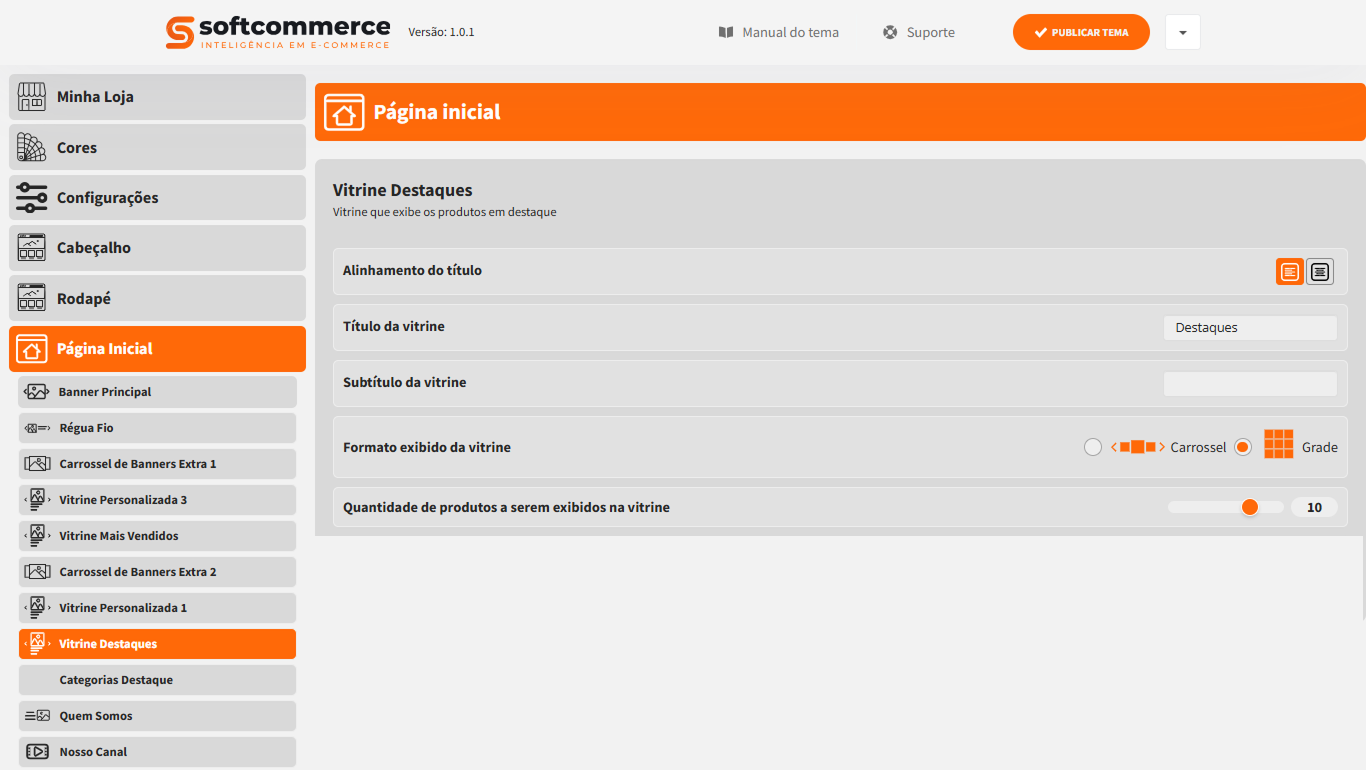
A Vitrine Destaques e Lançamentos é uma seção automática da Página Inicial que exibe os produtos marcados como destaque e lançamentos na plataforma.
Nessas vitrines os produtos não são selecionados manualmente no tema. A exibição depende da configuração realizada no cadastro do produto na plataforma.
– Como funciona
– Para que um produto apareça na Vitrine destaques ou lançamentos , é necessário:
– Acessar a listagem de produtos na plataforma.
– Editar o produto desejado.
– Ativar a opção ou selo de Produto em destaque ou lançamento.
– Salvar as alterações.
– Somente produtos com essa configuração ativa serão exibidos nesta vitrine.
Após colocar os selos nos produtos você pode configurar a vitrine de forma visual.
– Alinhamento do título
– Define o posicionamento do título da vitrine na seção (ex.: esquerda ou centralizado).
– Título da vitrine
– Permite definir o nome da seção, o título deve ser claro e alinhado ao objetivo comercial da seção.
– Subtítulo da vitrine
– Campo opcional para inserir um complemento estratégico ao título.
– Formato exibido da vitrine
– Permite escolher entre:
– Carrossel: Exibe os produtos em formato deslizante horizontal.
– Grade: Exibe os produtos em formato fixo de grade.
– Quantidade de produtos na vitrine
– Permite exibir até 12 produtos.
Nosso tema possui ao todo 8 vitrines.
Sendo uma vitrine mais vendidos e uma promoções, você pode usar e distribuí-las ao longo da home.
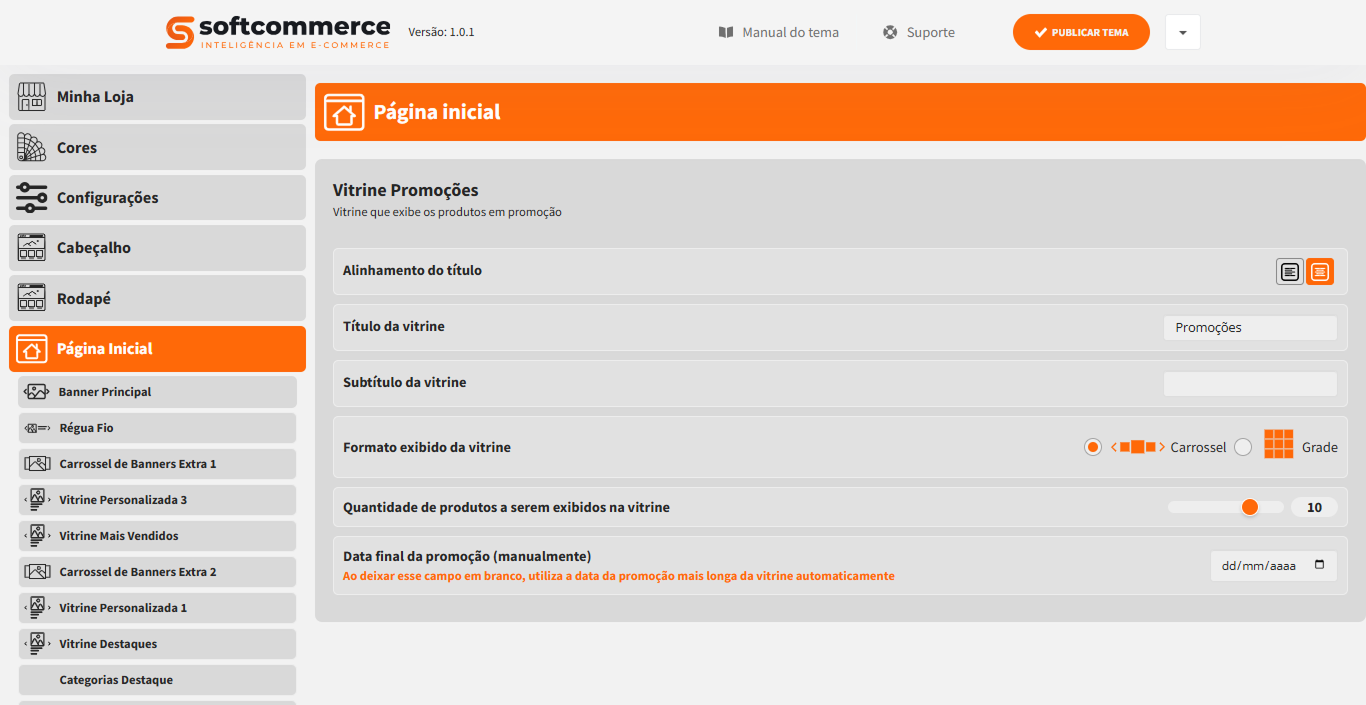
Nessas vitrines os produtos são selecionados de forma automática pela inteligência da própria plataforma, não é possível indicar manualmente os produtos a serem exibidos nas mesmas.
– Alinhamento do título
– Define o posicionamento do título da vitrine na seção (ex.: esquerda ou centralizado).
– Título da vitrine
– Permite definir o nome da seção, o título deve ser claro e alinhado ao objetivo comercial da seção.
– Subtítulo da vitrine
– Campo opcional para inserir um complemento estratégico ao título.
– Formato exibido da vitrine
– Permite escolher entre:
– Carrossel: Exibe os produtos em formato deslizante horizontal.
– Grade: Exibe os produtos em formato fixo de grade.
– Quantidade de produtos na vitrine
– Permite exibir até 12 produtos.
Na vitrine de promoção você pode delimitar a data que aparece da promoção, ou deixar que o sistema resgate a data, ele vai resgatar a data com maior tempo ativo de promoção.
Nosso tema possui ao todo 8 vitrines.
Sendo uma vitrine de banner você pode usar e distribuí-la ao longo da home.
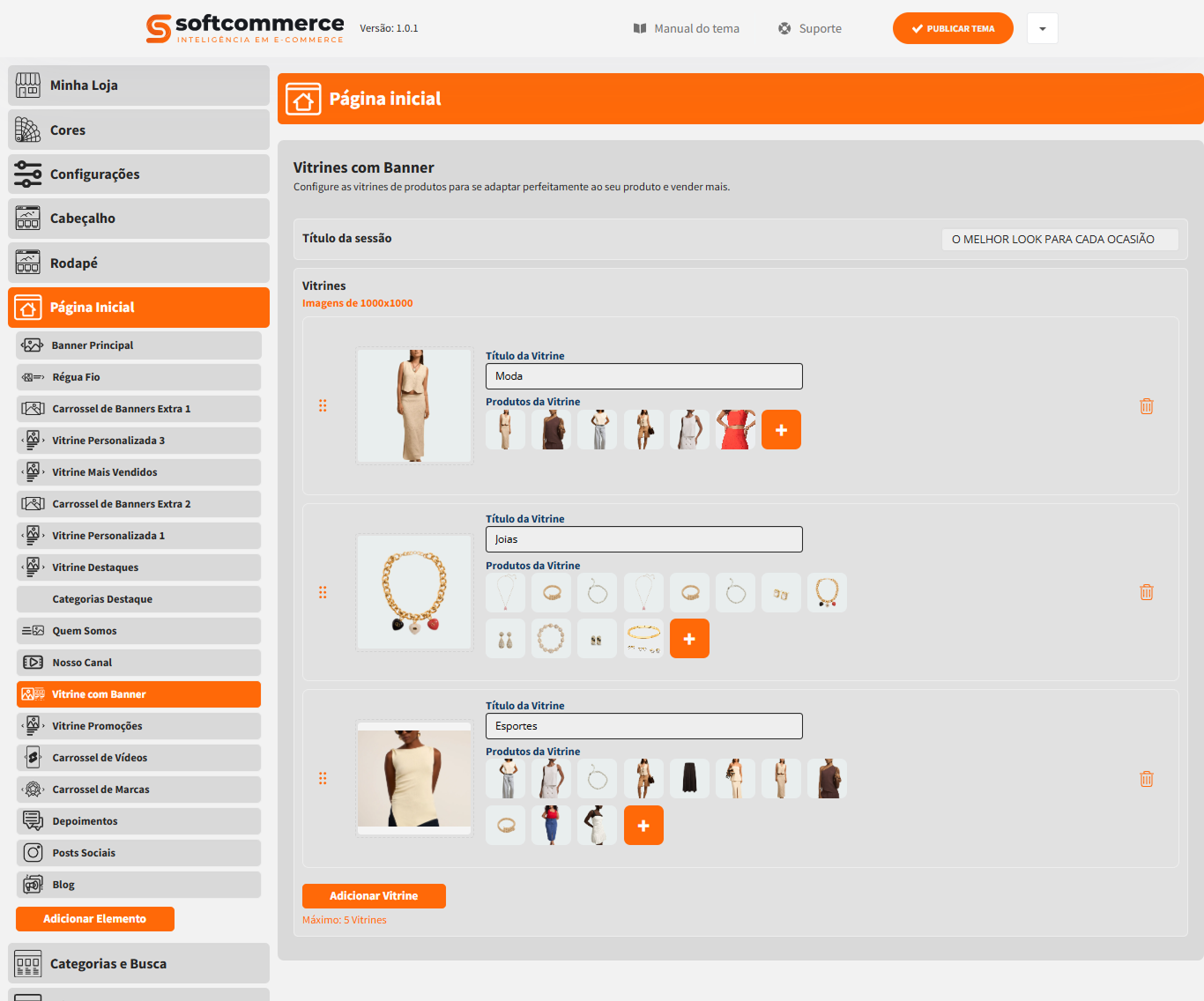
A Vitrine com Banner é um recurso exclusivo do tema, desenvolvido para permitir a exibição de múltiplos produtos organizados por categoria dentro de uma única seção da Página Inicial.
Essa funcionalidade combina imagem de destaque + seleção de produtos, criando uma apresentação visual mais organizada, estratégica e comercial.
– Cada bloco da Vitrine com Banner é composto por:
– Uma imagem principal (1000x1000px recomendada)
– Um título personalizado
– Produtos selecionados manualmente, pode selecionar até 12 produtos cada vitrine
– É possível adicionar até 5 vitrines
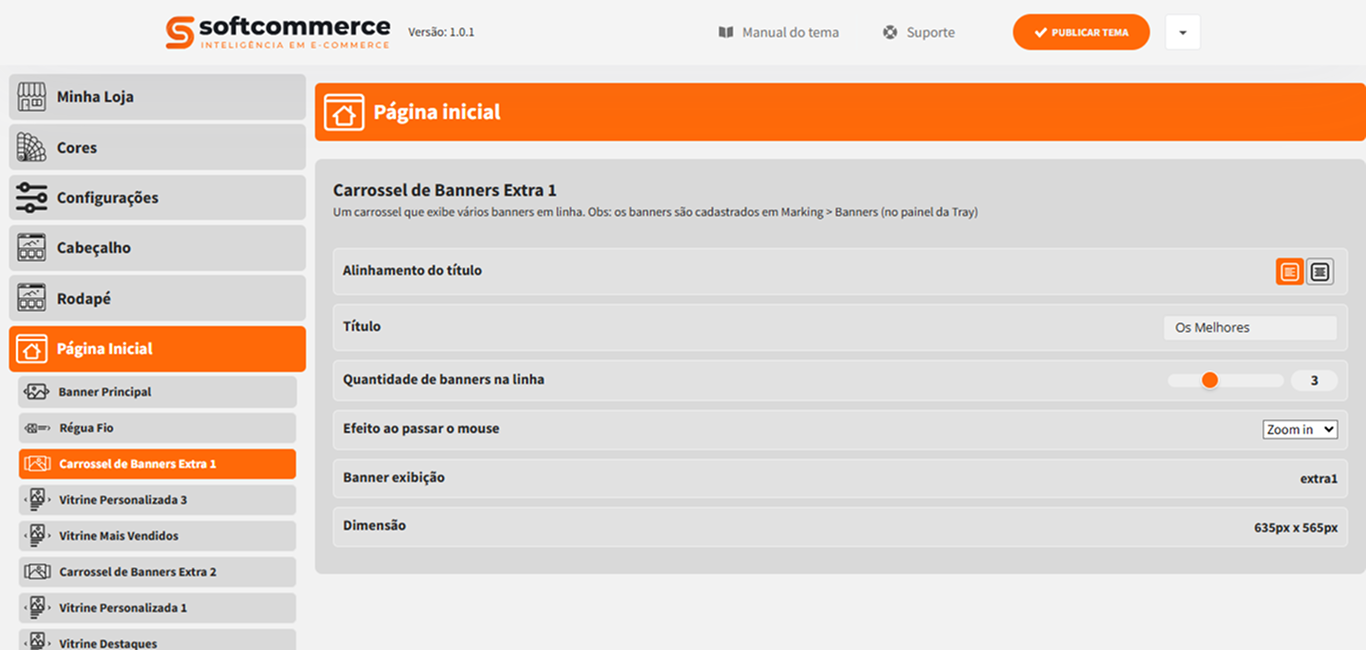
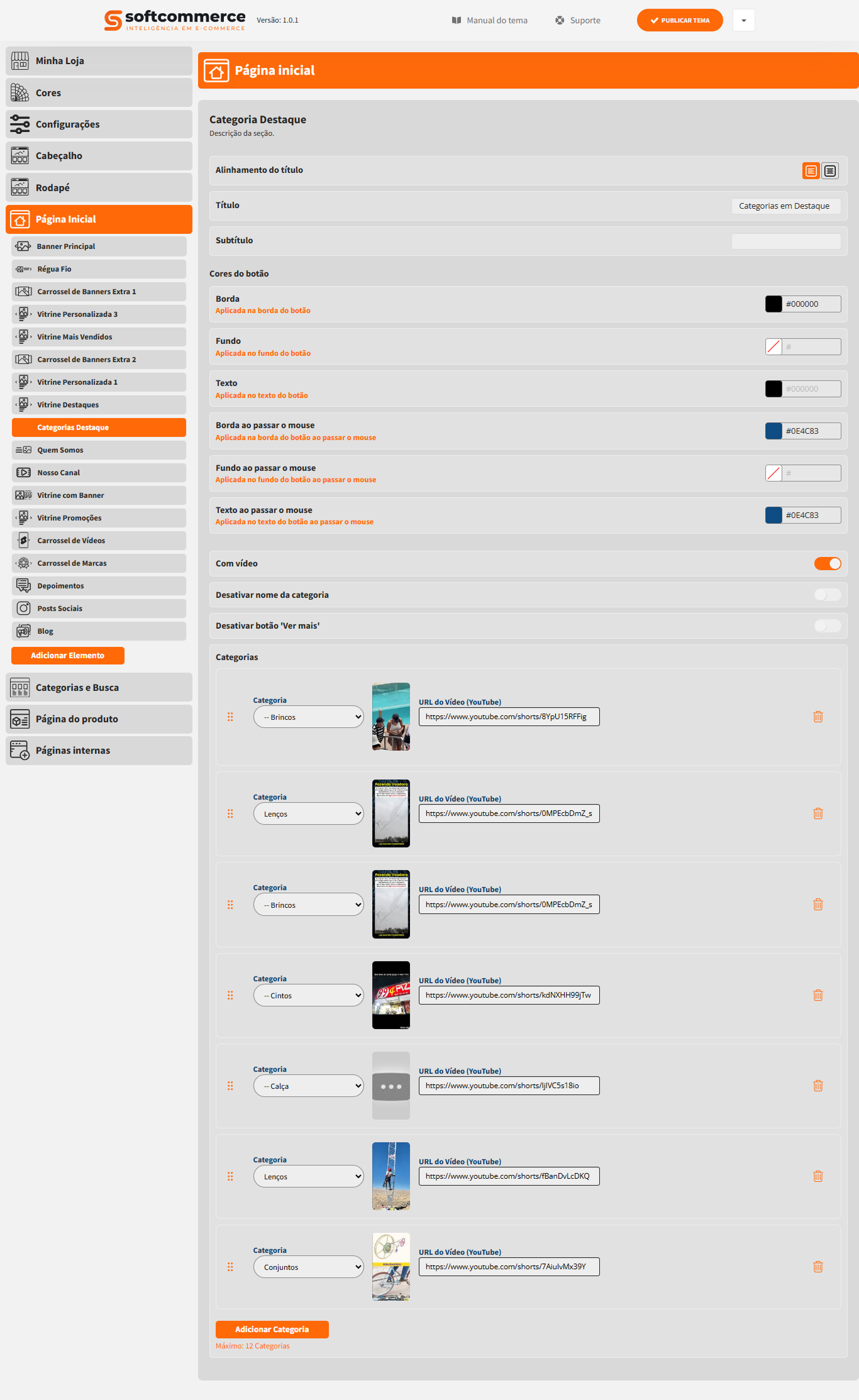
Na Categoria Destaque, você tem duas opções de exibição:
– Com vídeo (YouTube Shorts)
– Ativar a opção “Com vídeo”
– Inserir a URL do YouTube
– O sistema puxa a thumb automaticamente
– Com imagem (modo tradicional)
– Se quiser usar imagem em vez de vídeo:
– Desative a opção “Com vídeo”
– Em cada categoria, envie a imagem
– Use o tamanho correto: 364x534px
– Ajuste do layout:
– Alinhamento do título
– Título
– Subtítulo
– Cores do botão:
– Borda: Aplicada na borda do botão
– Fundo: Aplicada no fundo do botão
– Texto: Aplicada no texto do botão
– Borda ao passar o mouse: Aplicada na borda do botão ao passar o mouse
– Fundo ao passar o mouse: Aplicada no fundo do botão ao passar o mouse
– Texto ao passar o mouse: Aplicada no texto do botão ao passar o mouse
– Desative nome da categoria
– Desative botão “ver mais”
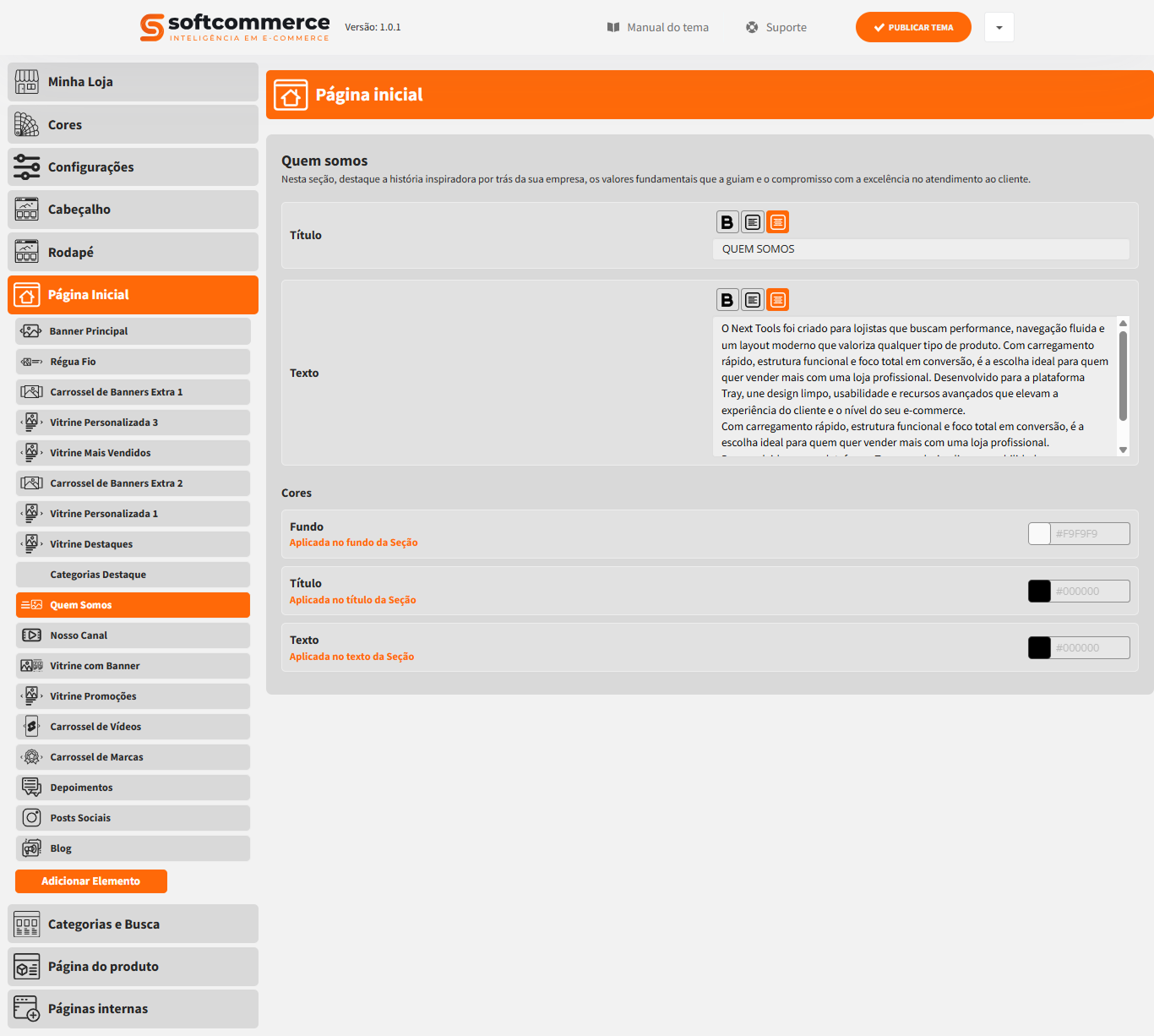
– A seção “Quem somos” é exibido na home da loja. Você pode cadastrar um título, descrição e imagem ou vídeo.
– A imagem da seção quem somos deve ser cadastrada em Marketing > Banners > Banner Extra 04
– Tamanho da imagem: 1120 px × 510 px
– Título: Ajuste negrito, alinhamento e nome
– Texto: Ajuste negrito, alinhamento e descreva o texto desejado.
– Cores: Ajuste as cores da sessão
– Fundo: Aplicada no fundo da Seção
– Título: Aplicada no título da Seção
– Texto: Aplicada no texto da Seção
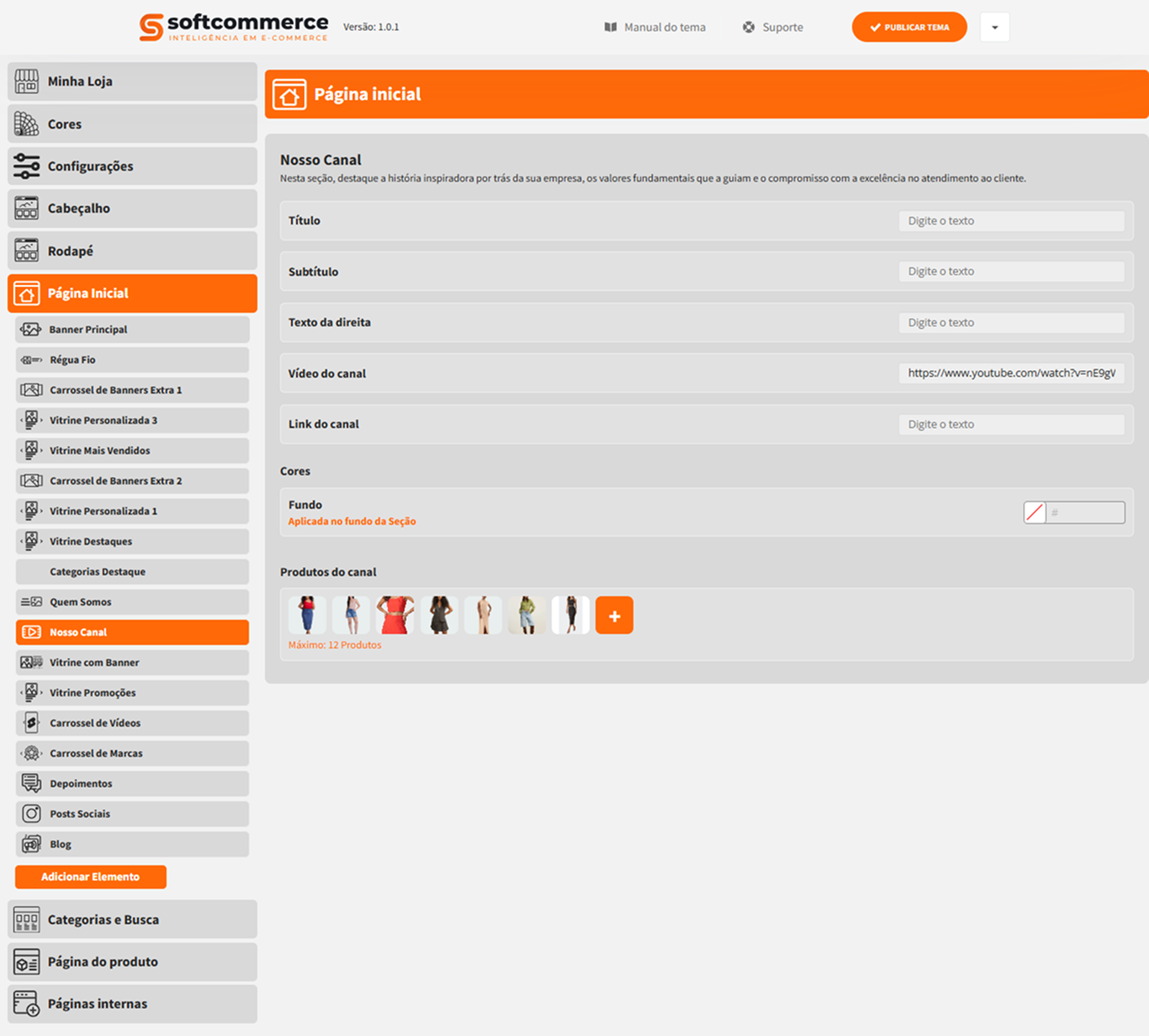
– Configure a seção de vídeos da loja, ativando sua exibição na página inicial.
– Nesta seção, destaque a história inspiradora por trás da sua empresa, os valores fundamentais que a guiam e o compromisso com a excelência no atendimento ao cliente.
– Título: Define o título principal da seção exibido acima do vídeo.
– Subtítulo: Texto complementar exibido abaixo do título para reforçar a mensagem da seção.
– Texto da direita: Campo descritivo ao lado do vídeo. Serve para explicar o conteúdo apresentado e contextualizar o visitante.
– Vídeo do canal: URL de um vídeo do YouTube que será incorporado na seção.
– Link do canal: Link direcionável ao clicar no botão ou área relacionada ao vídeo (pode levar para YouTube, página interna ou externa).
Cor de fundo: Define a cor de fundo da seção inteira.
Produtos do canal: Permite selecionar até 12 produtos para exibição junto ao vídeo.
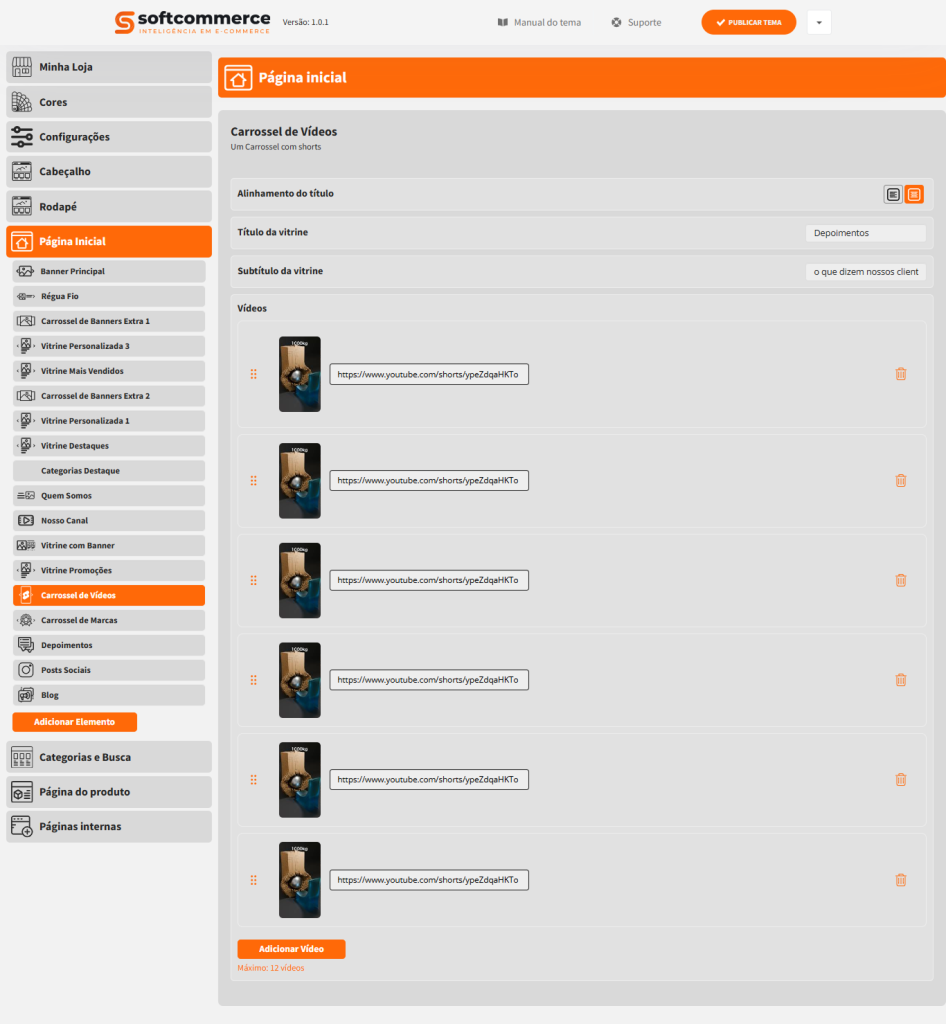
– Carrossel de vídeos é um carrossel de vídeos dos shorts do youtube.
– Não repita links pode ocasionar a quebra da sessão.
– Alinhamento do título: Define o posicionamento do título da seção (esquerda, centro).
– Título da vitrine: Texto principal exibido acima do carrossel de vídeos.
– Subtítulo da vitrine: Texto complementar exibido abaixo do título principal.
– Vídeos: Campo para inserir URLs de vídeos do YouTube Shorts que serão exibidos em formato de carrossel deslizante.
– Limite de vídeos: Permite inserir até 12 vídeos na seção.
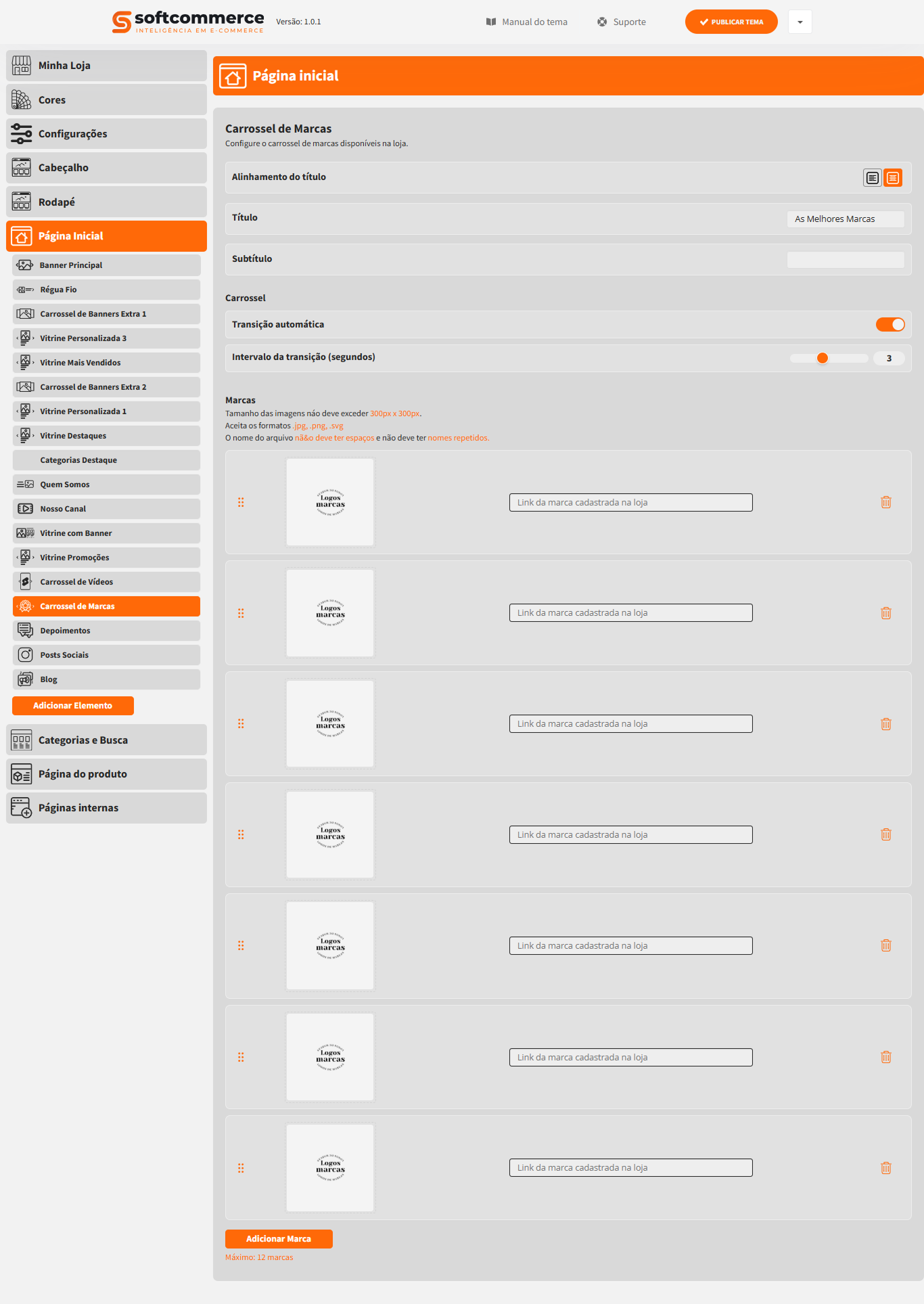
– Configure o carrossel de marcas disponíveis na loja.
– Alinhamento do título: Define o posicionamento do título da seção (esquerda, centro).
– Título: Texto principal exibido acima do carrossel de marcas.
– Subtítulo: Texto complementar exibido abaixo do título.
– Configurações do Carrossel
– Transição automática: Ativa ou desativa o deslizamento automático das marcas.
– Intervalo da transição (segundos): Define o tempo entre cada transição automática do carrossel.
Marcas imagens
– Tamanho recomendado: até 300x300px. Formatos aceitos: JPG, PNG e SVG.
– Link da marca cadastrada na loja: URL para onde o usuário será direcionado ao clicar na marca
– O nome do arquivo não deve ter espaços e não deve ter nomes repetidos.
– Limite de marcas: Permite inserir até 12 marcas na seção.
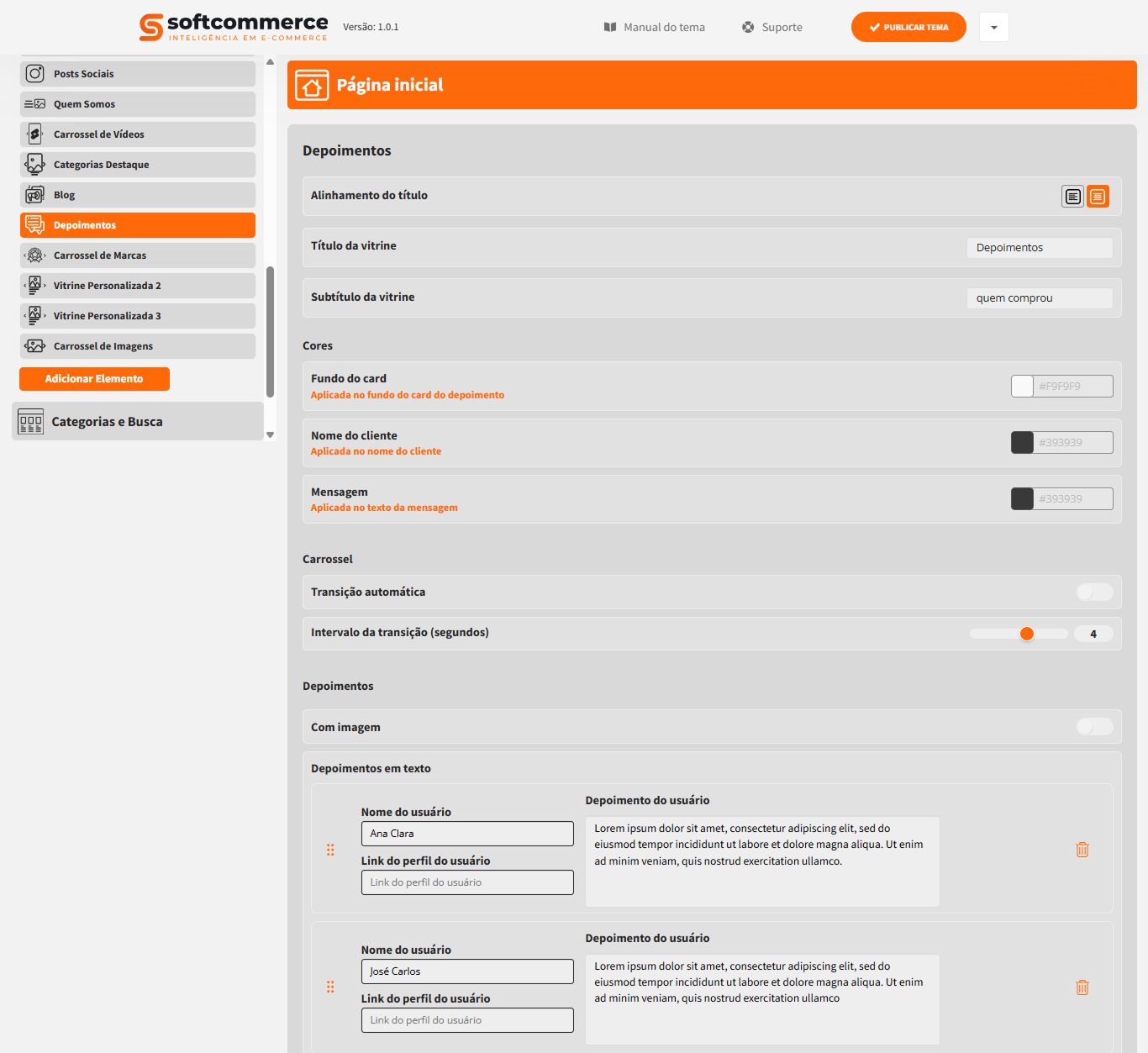
– Título da vitrine: Texto principal exibido acima dos depoimentos.
– Subtítulo da vitrine: Texto complementar exibido abaixo do título.
– Cores
– Fundo do card: Define a cor de fundo de cada card de depoimento.
– Nome do cliente: Define a cor aplicada ao nome do cliente exibido no depoimento.
– Mensagem: Define a cor do texto da mensagem do depoimento.
– Carrossel
– Transição automática
– Intervalo da transição (segundos)
– Depoimentos
– Com imagem: Ativa ou desativa a exibição de imagem, aqui você pode usar para colocar prints de depoimentos que recebe.
– Tamanho das imagens não deve exceder 364px x 534px. Aceita os formatos .jpg, .jpeg, .png
– Depoimentos em textos:
– Nome do usuário: Nome da pessoa que fez o depoimento.
– Link do perfil do usuário: URL opcional vinculada ao nome do cliente (ex: rede social ou página externa).
– Depoimento do usuário: Texto do comentário ou avaliação do cliente.
– Limite de depoimentos: Permite inserir até 12 depoimentos na seção.
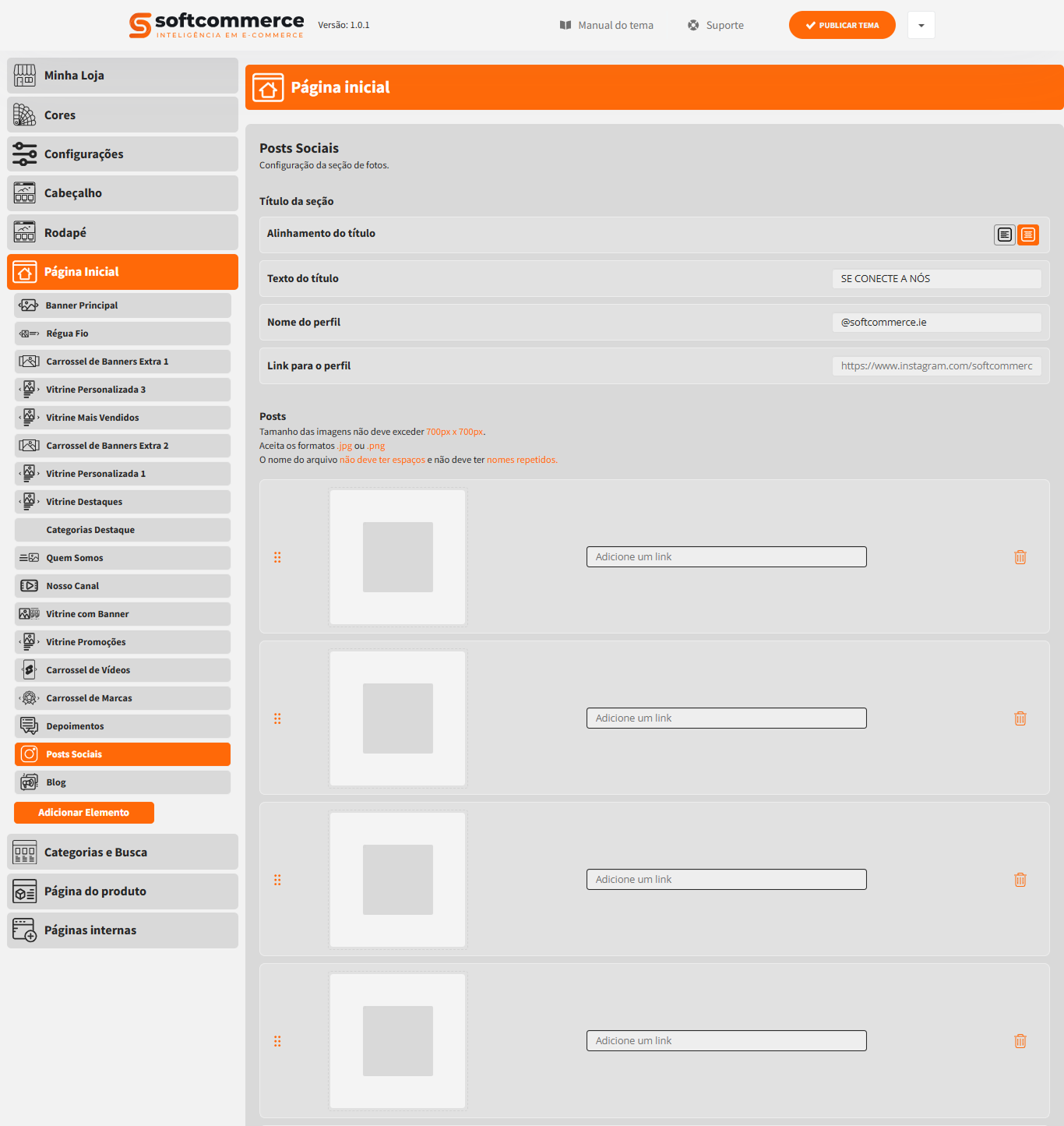
Ative o carrossel de imagens do Instagram na página inicial.
– Titulo da seção
– Alinhamento de título: a esquerda ou central
– Texto do título
– Nome do seu perfil das redes sociais
– Link do seu perfil
– Detalhes da imagem:
– Tamanho das imagens não deve exceder 700px x 700px. Aceita os formatos .jpg ou .png
– O nome do arquivo não deve ter espaços e não deve ter nomes repetidos.
– Alinhamento do título: define o posicionamento do título da seção (ex: esquerda, centro).
– Título da vitrine: texto principal que aparecerá como título da seção na página inicial.
– Subtítulo da vitrine: texto complementar exibido abaixo do título.
-Imagem: Sugerimos seguir o tamanho de 400px x 400px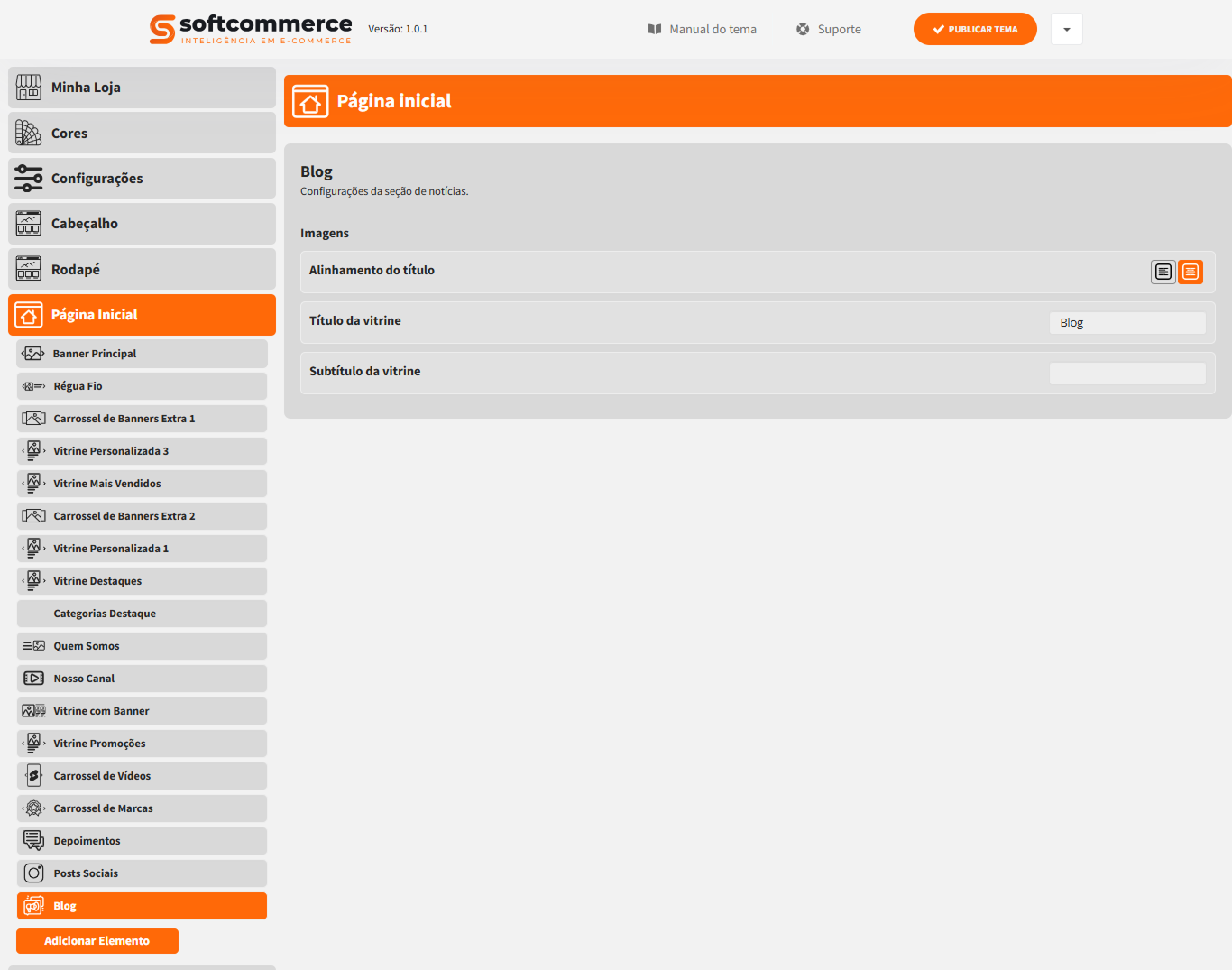
Essa seção controla um carrossel manual de banners/imagens na home, você pode usar como desejar.
– Alinhamento do título: Define o posicionamento do título da seção.
– Título da vitrine: Texto principal exibido acima do carrossel.
– Subtítulo da vitrine: Texto complementar abaixo do título.
– Texto do botão inferior: Texto de um botão exibido abaixo do carrossel.
– Link do botão inferior: URL para onde o botão inferior irá redirecionar.
– Cada bloco corresponde a uma imagem do carrossel.
– Para cada item você tem:
– Imagem (thumbnail à esquerda)
– Link para redirecionar: URL que será aberta ao clicar na imagem.
– Tamanho dos ícones não deve exceder 700px x 700px. Aceita os formatos .jpg, .jpeg, .png, .svg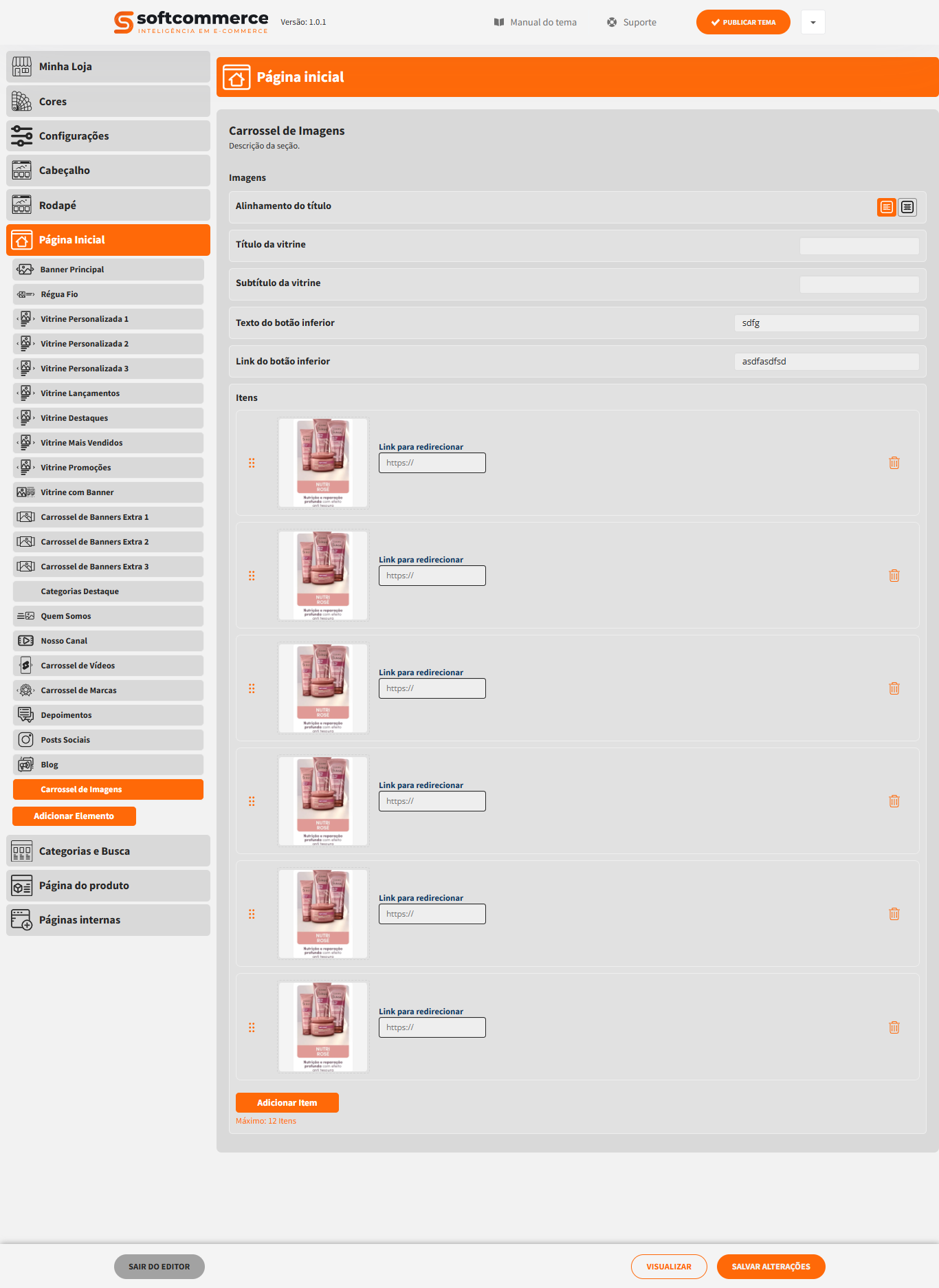
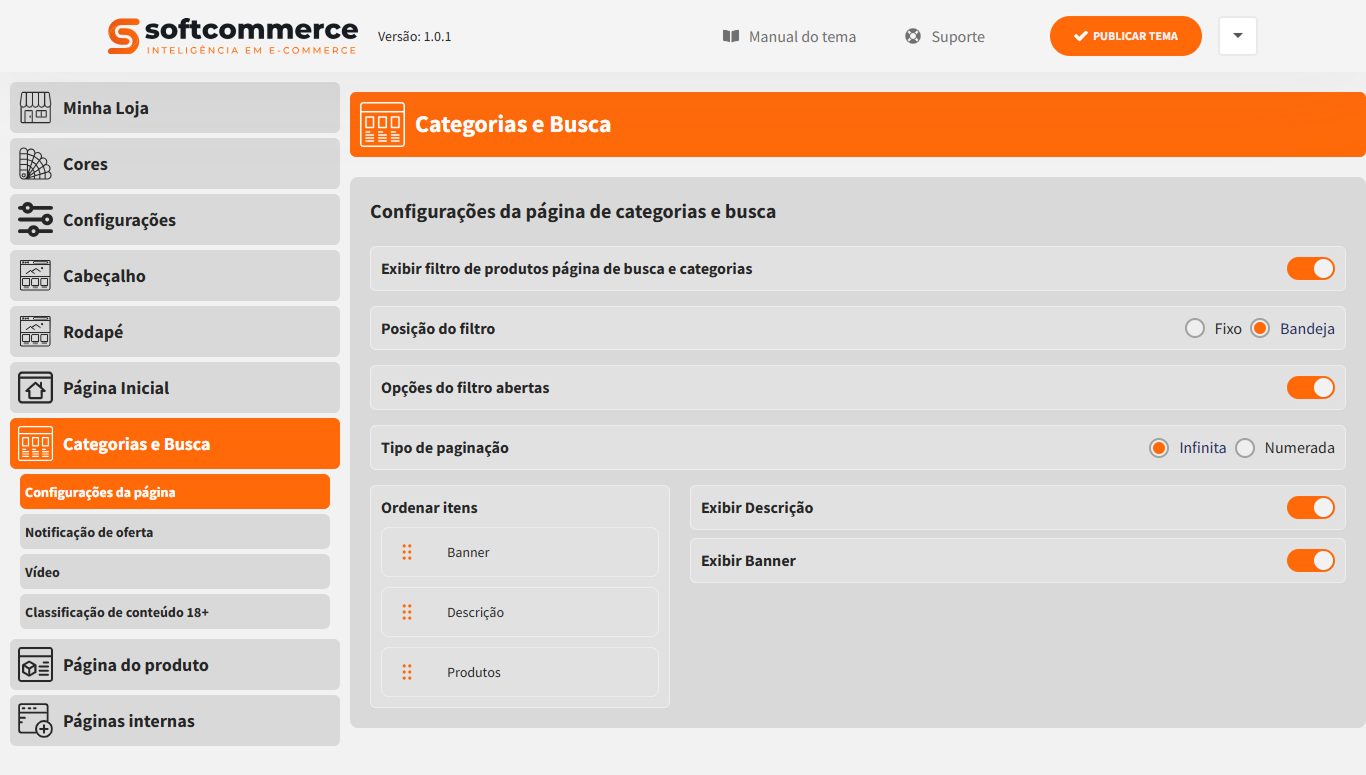
– Exibir filtro de produtos na página de busca e categorias
– Permite ativar o sistema de filtros laterais (como preço, tamanho, cor, marca, entre outros).
– Recomenda-se manter ativo em lojas com maior volume de produtos, pois facilita a navegação segmentada.
– Posição do filtro
– Define o formato de exibição do filtro:
– Fixo: exibido permanentemente na lateral da página.
– Bandeja: exibido em formato retrátil (abrindo sob demanda).
– Opções do filtro abertas
– Quando ativado, mantém as categorias de filtro expandidas por padrão, facilitando visualização imediata das opções disponíveis.
– Tipo de paginação
– Define o modelo de carregamento de produtos:
– Infinita: os produtos são carregados automaticamente à medida que o usuário rola a página.
– Numerada: exibição tradicional por páginas numeradas.
– A paginação infinita tende a aumentar o tempo de navegação; a numerada facilita controle e referência de páginas específicas.
– Ordenar itens (Banner / Descrição / Produtos)
Permite reorganizar a estrutura da página de categoria, definindo a ordem de exibição dos seguintes elementos:
– Banner; Descrição da categoria; Lista de produtos
– Essa organização pode ser ajustada conforme a estratégia visual e comercial.
– Exibir Descrição
– Ativa a exibição do texto descritivo da categoria na página: Recomendado para fins de SEO e contextualização do cliente.
– Exibir Banner
– Ativa a exibição do banner específico da categoria: Indicado para reforçar campanhas visuais e identidade da seção.
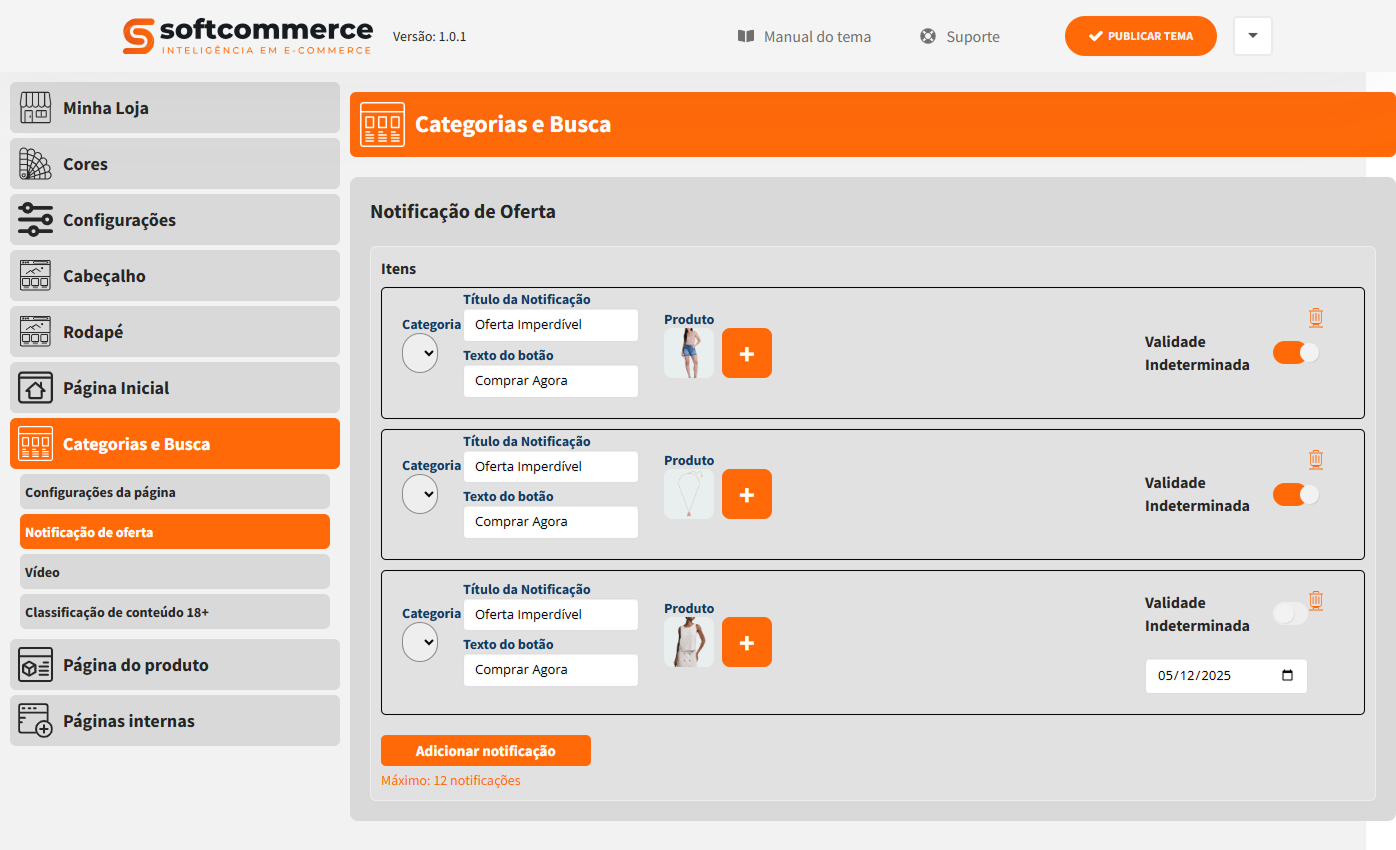
– Permite configurar notificações promocionais associadas a categorias específicas.
– Cada notificação permite configurar:
– Categoria: define em qual categoria a notificação será exibida.
– Título da notificação: texto principal da oferta (ex.: “Oferta Imperdível”).
– Texto do botão: chamada para ação (ex.: “Comprar Agora”).
– Produto: produto vinculado à notificação.
– Validade: pode ser indeterminada ou com data específica.
É possível adicionar até 12 notificações.
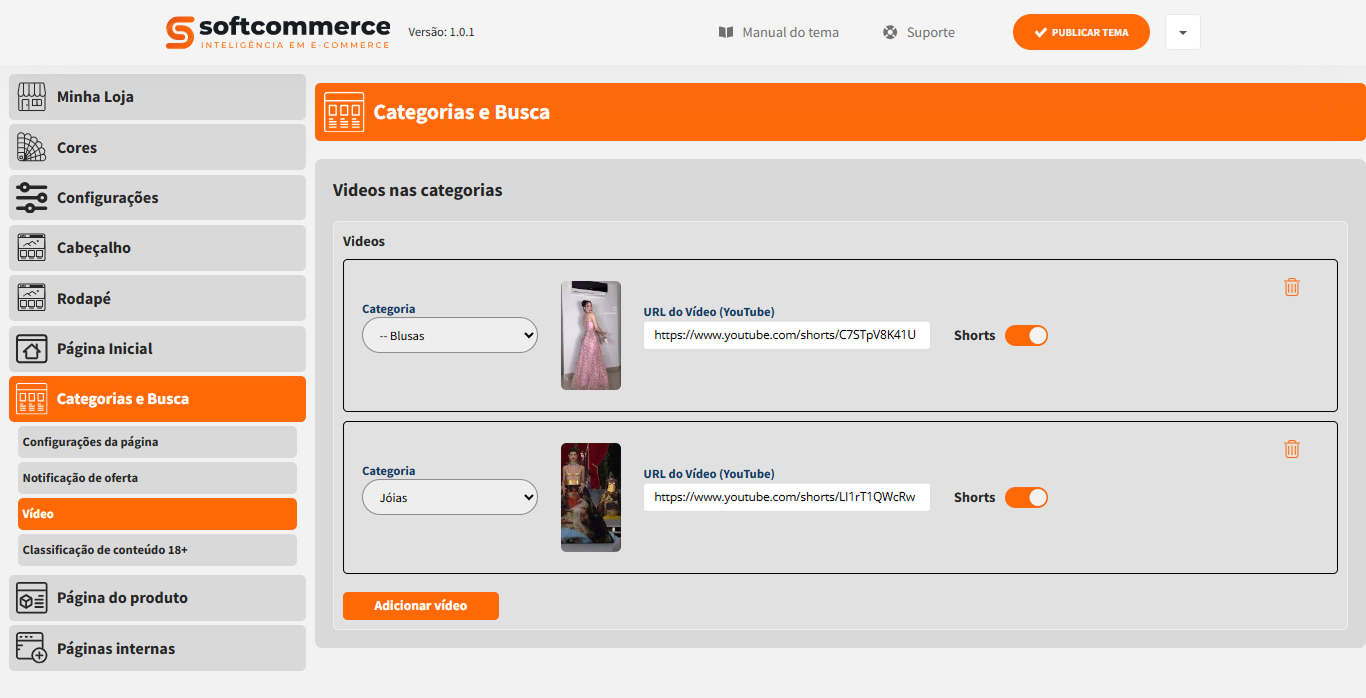
– Configuração do vídeo
– Para cada vídeo, é possível definir:
– Categoria: categoria em que o vídeo será exibido.
– URL do vídeo (YouTube): link do vídeo incorporado.
– Formato Shorts ou vídeo 16:9 padrão: permite indicar se o vídeo é no formato vertical (Shorts) ou padrão.
Recomenda-se utilizar vídeos objetivos, com boa qualidade visual e alinhados à identidade da loja.
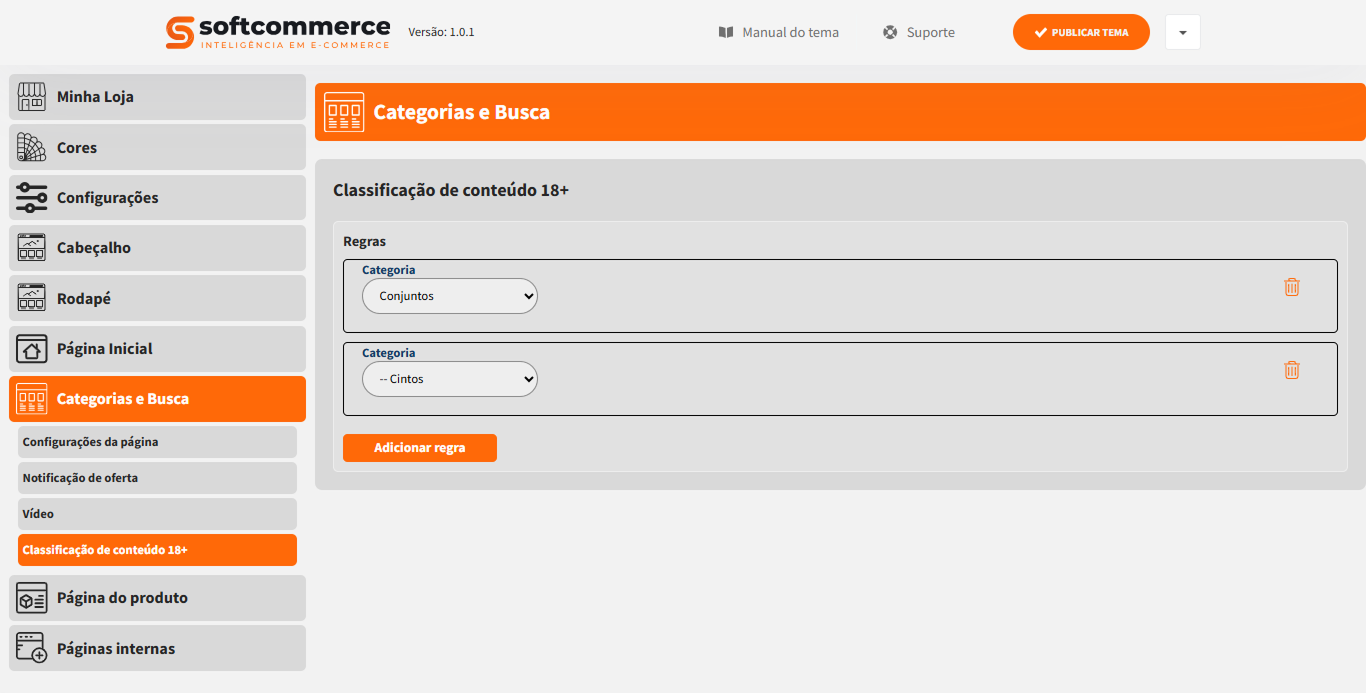
– Para cada regra, define-se:
– Categoria: categoria que exigirá confirmação de maioridade.
– Esse recurso é indicado para lojas que comercializam produtos com restrição legal de idade.
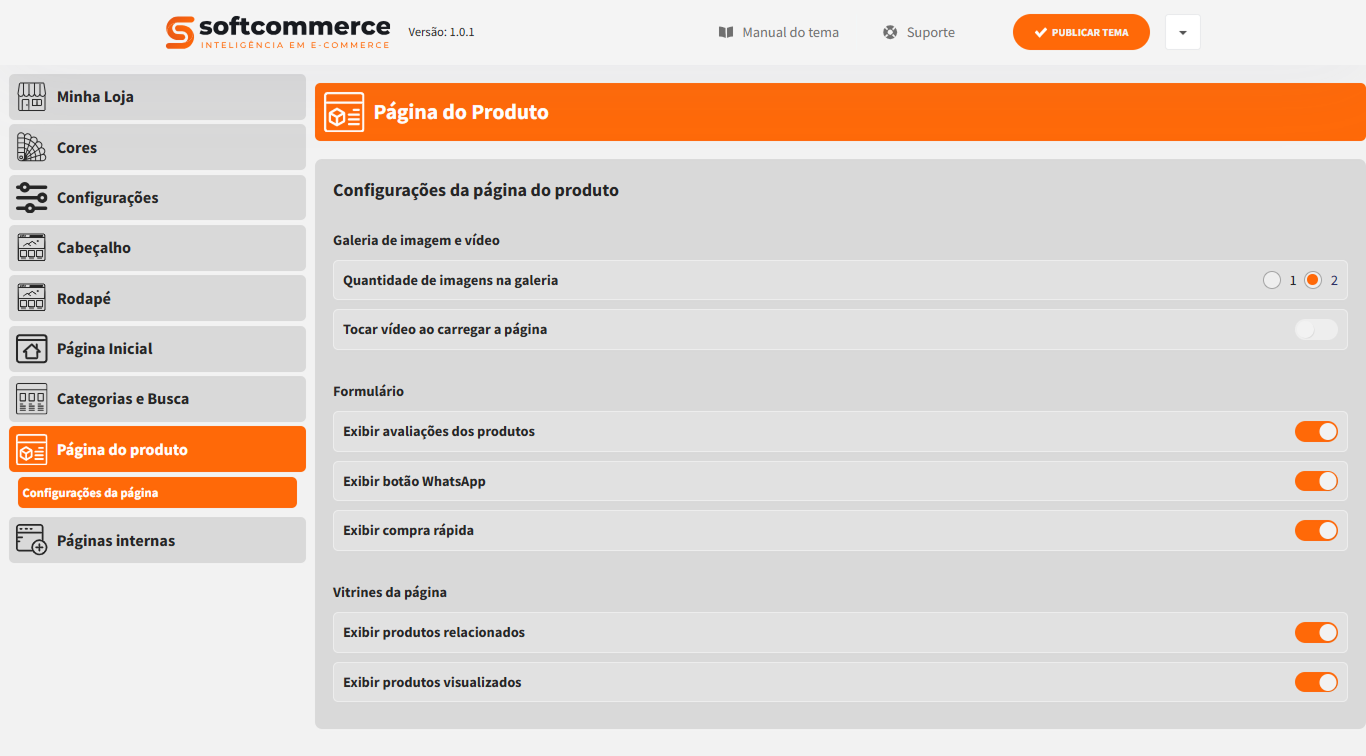
– Galeria de Imagem e Vídeo
– Quantidade de imagens na galeria: Define o número de imagens exibidas simultaneamente na galeria do produto.
– Tocar vídeo ao carregar a página: Quando ativado, o vídeo do produto é reproduzido automaticamente ao acessar a página.
– Formulário
– Exibir avaliações dos produtos: Ativa a exibição de avaliações (reviews) na página do produto.
– Exibir botão WhatsApp: Habilita o botão de contato direto via WhatsApp dentro da página do produto.
– Exibir compra rápida: Permite ativar a funcionalidade de compra rápida diretamente na página do produto.
– Vitrines da Página
– Exibir produtos relacionados: Ativa a exibição de produtos relacionados ao item visualizado.
– Exibir produtos visualizados: Permite exibir uma vitrine com produtos recentemente visualizados pelo cliente.
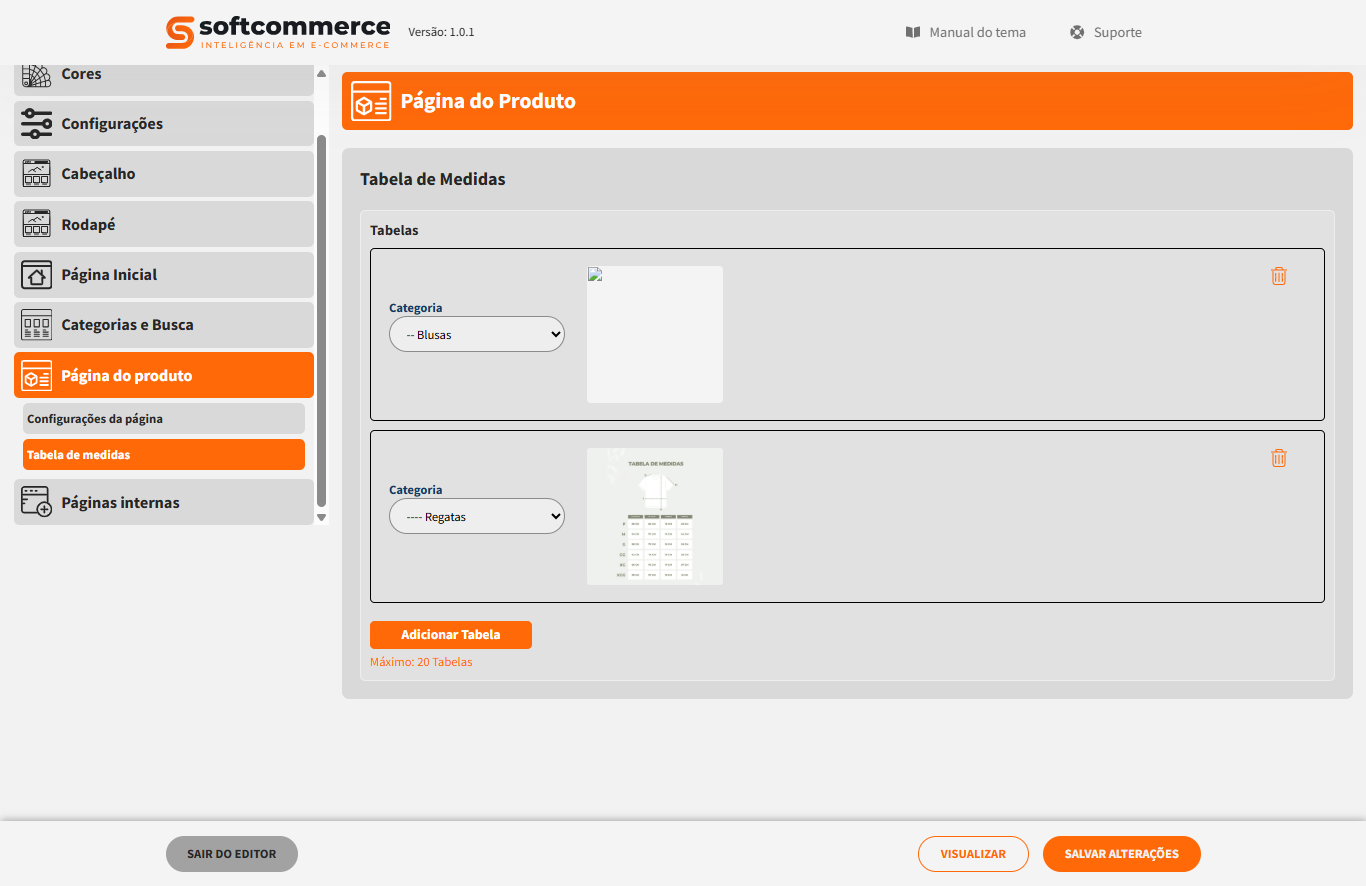
Adicione tabelas de medida associando cada imagem ao ID da categoria correspondente. É possível enviar imagens seguindo o tamanho recomendado e incluir até 20 tabelas diferentes para organizar melhor as informações de tamanhos dos produtos.
– Slug da página
Campo responsável por identificar qual página criada na plataforma será utilizada. O slug informado no tema deve ser exatamente igual ao cadastrado na plataforma.
– Cor de fundo da página
Permite definir a cor de fundo específica para a página interna.
– Cor dos títulos
Define a cor padrão dos títulos exibidos dentro da estrutura da página criada pelo tema.
Recomenda-se manter contraste adequado com o fundo para garantir legibilidade.
– Elementos da Página
A página interna permite a adição de múltiplos blocos estruturais, que podem ser organizados conforme estratégia da campanha.
– Título da Página
– Permite adicionar um título adicional personalizado dentro da estrutura visual do tema.
– Alinhamento do título: Define o alinhamento do título (ex.: esquerda, centro).
Observação: o conteúdo textual principal continua sendo o definido na plataforma.
– Vitrine Personalizada (1, 2 e 3)
– Permite criar vitrines independentes para destacar produtos específicos.
– Cada vitrine possibilita configurar:
– Alinhamento do título
– Título da vitrine
– Subtítulo da vitrine
– Cor do título
– Formato de exibição
– Carrossel ou Grade
– Cor de fundo dos cards
– Cor do texto dos cards
– Seleção manual de produtos (máximo de 12 produtos por vitrine)
– Banners
– Permite adicionar um carrossel de banners dentro da página interna.
– Configurações disponíveis:
– Transição automática
– Pausar ao passar o mouse
– Velocidade de transição (ms)
– Intervalo entre transições (segundos)
– É possível cadastrar até 12 banners.
– Shorts (Carrossel de Vídeos)
– Permite adicionar um carrossel de vídeos no formato vertical (YouTube).
– Configurações:
– Alinhamento do título
– Título da seção
– Subtítulo
– Cor do título
– Cadastro das URLs dos vídeos
– Limite de até 12 vídeos
– Conteúdo da Página
– Este bloco exibe o conteúdo textual cadastrado diretamente na página interna criada na plataforma.
Reforçando:
– O texto exibido nesse espaço é sempre aquele definido em:
Configurações → Minha Loja → Páginas Internas
– O tema apenas estrutura a apresentação visual.